Pevac Digital Signage

Verwandeln Sie Ihren Fernseher mit Roku in ein digitales Werbeschild

Pevac Digital Signage ist eine Digital-Signage-App für Roku-Player und Roku-Fernseher. Spielen Sie Videos, Fotos und Audio von USB oder Google Drive ab, erstellen Sie Playlists und planen Sie Inhalte über Ihre Roku-Fernbedienung. Erstellen Sie Displays für Schulen, Büros, Restaurants und Einzelhandelsflächen ganz ohne separaten Signage-Player.

Beste Plattform

Warum Roku

Roku ist eine der günstigsten und zuverlässigsten Plattformen für Digital Signage. Roku Sticks und Roku Smart-TVs sind ab ca. 30 $ erhältlich, benötigen keine proprietäre Signage-Hardware und sind für den Dauerbetrieb ausgelegt. Damit eignen sie sich hervorragend für unbeaufsichtigte Displays.

Die Hardware ist am selben Tag bei Walmart, Amazon, Target, Argos, Currys, Tesco, Very und den meisten Elektronikhändlern erhältlich, sodass ein defektes Gerät vor Ort ersetzt werden kann. Roku-Geräte erhalten zudem regelmäßige Software-Updates und blicken auf eine langjährige Erfolgsgeschichte einer stabilen, permanent eingeschalteten Leistung im gewerblichen Umfeld zurück.

Digitales Werbeschild

Was Ist Digital Signage

Digital Signage bezeichnet elektronische Display-Systeme wie LED-, LCD- oder Projektionsbildschirme, die anstelle statischer Plakate dynamische Multimedia-Inhalte wie Videos, Bilder, Menüs oder Webseiten anzeigen.

Die Roku-Plattform bietet Fernseher und Media-Player, die Inhalte auf Ihren Bildschirm bringen. Die erforderliche Montageausrüstung stellen Sie bereit.

Mit Pevac Digital Signage können Sie Medien organisieren, Playlists erstellen und festlegen, was auf Ihren Bildschirmen abgespielt wird – ganz bequem über Ihre Roku-Fernbedienung.

Die Medien, die Sie anzeigen (Videos, Bilder oder Audiodateien), werden auf einem USB-Laufwerk gespeichert oder von Google Drive geladen.

Digital Signage wird in Restaurants und Cafés eingesetzt, um Preise und Tagesangebote anzuzeigen, sowie auf großen Displays, um das Branding bei Veranstaltungen oder Flagship-Stores zu präsentieren. Außeninstallationen nutzen wetterfeste Displays in stark frequentierten Bereichen.

Von der Einrichtung bis zur geplanten Wiedergabe

So Funktioniert Es

Verbinden Sie Ihre Medien, organisieren Sie Ihre Präsentation und bestimmen Sie, wann sie abgespielt wird – alles über Ihre Roku-Fernbedienung. Entdecken Sie die einzelnen Funktionen unten, um eine Einrichtung zu erstellen, die zu Ihrem Display passt.

Installieren & Einrichten

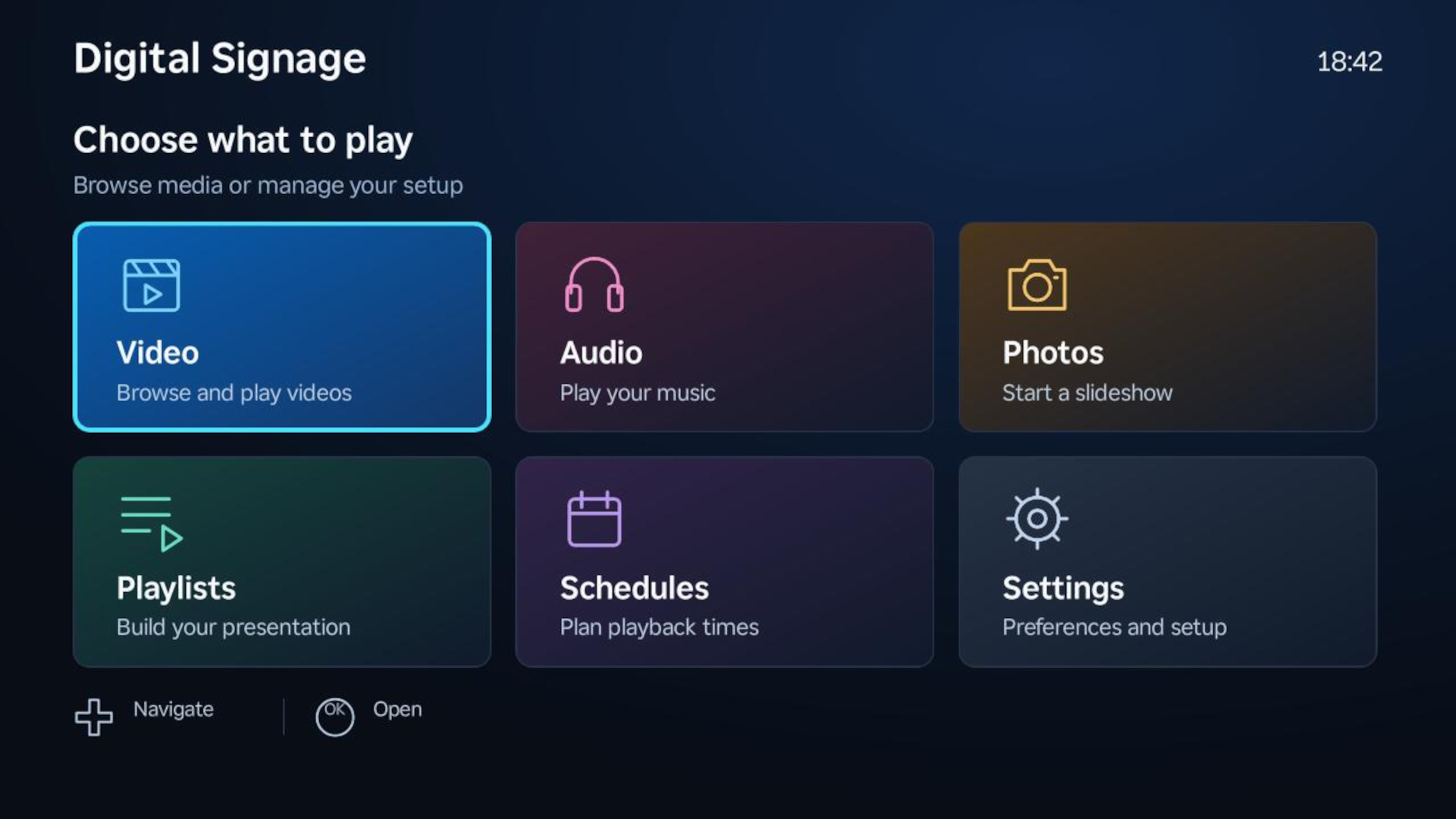
Pevac Digital Signage Startbildschirm mit Medien, Playlists, Zeitplänen und Einstellungen

Verwandeln Sie einen kompatiblen Roku-Player oder Roku-Fernseher in ein Display für Menüs, Ankündigungen, Werbeaktionen und andere Medien. Mit Pevac Digital Signage können Sie Inhalte durchsuchen, Playlists erstellen und die Wiedergabe über Ihre Roku-Fernbedienung steuern.

  1. Suchen Sie im Roku Channel Store nach Pevac Digital Signage, installieren Sie die App und öffnen Sie sie.
  2. Wählen Sie Loslegen und folgen Sie den Schritten zur E-Mail-Verifizierung unter Verwendung Ihrer Roku-Konto-E-Mail-Adresse.
  3. Wählen Sie ein verfügbares Abonnement für die Anzahl der benötigten Geräte. Berechtigte Tarife bieten eine 30-tägige kostenlose Testversion über Roku Pay.
  4. Wählen Sie Video, Audio oder Fotos und anschließend Ihre Medienquelle aus.

Ihr Abonnement und Ihr Geräte-Kontingent gehören zu Ihrem gemeinsamen Konto. Das Verbinden von Google Drive ist optional; Sie können USB-Medien auch ohne Verknüpfung eines Google-Kontos nutzen.

Tutorial-Video ansehen: Pevac Digital Signage installieren

USB oder Google Drive verbinden

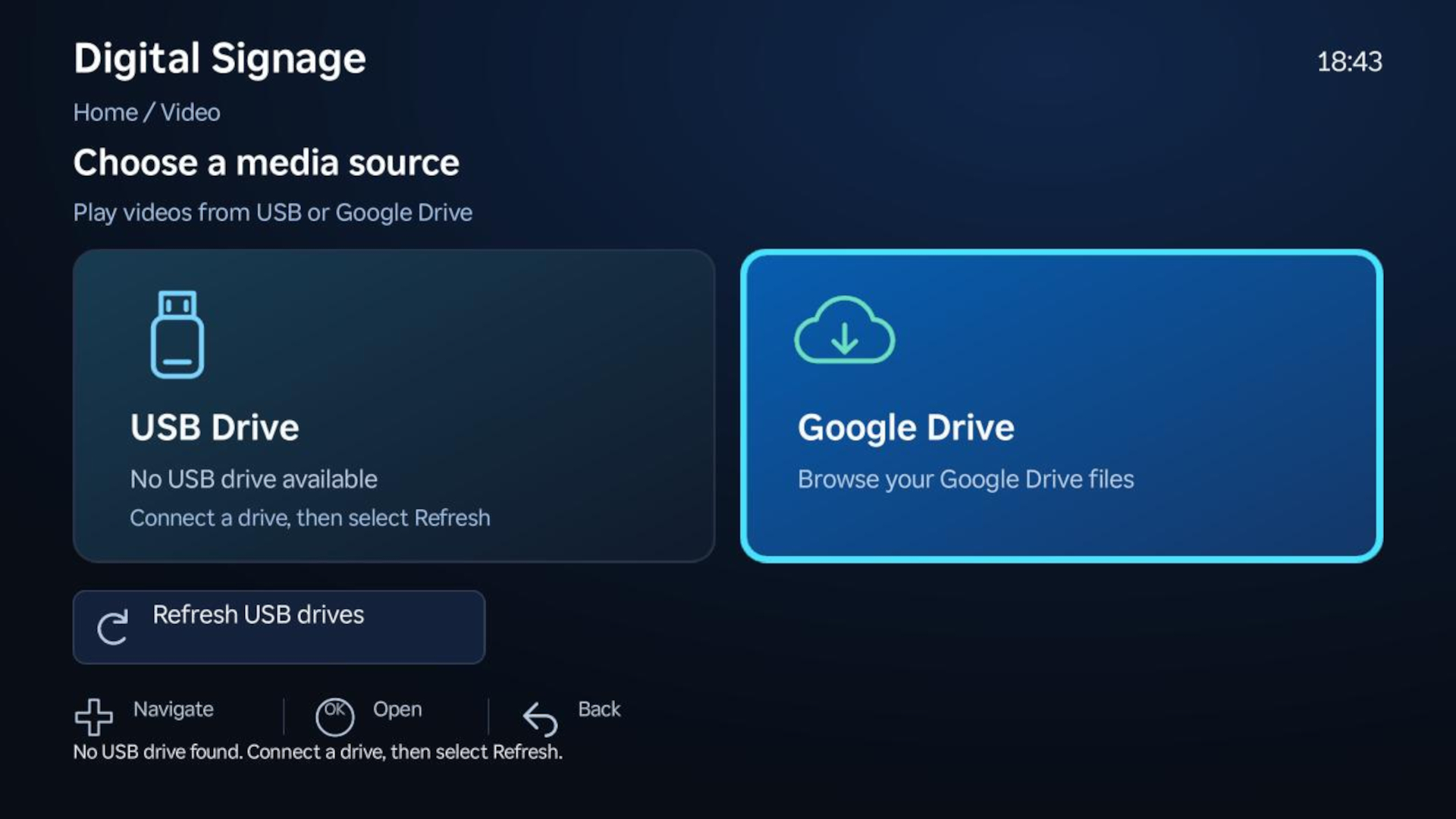
Medienquellenauswahl für USB-Laufwerke und Google Drive

USB: Kopieren Sie Ihre Medien auf ein USB-Laufwerk und schließen Sie es an ein Roku-Modell mit unterstütztem USB-Medienanschluss an. Wählen Sie den Medientyp, wählen Sie das Laufwerk aus und öffnen Sie eine Datei oder einen Ordner. Wenn Sie das Laufwerk anschließen, während die App läuft, wählen Sie Aktualisieren. Unterstützte Dateisysteme und Video-Codecs hängen von Ihrem Roku-Modell ab.

Google Drive: Erstellen Sie in Ihrem Google Drive einen Ordner namens PevacDigitalSignage und laden Sie Ihre Medien hoch. Wählen Sie in der App Google Drive aus und folgen Sie den Anweisungen auf dem Bildschirm zur Autorisierung des Zugriffs. Sie können Inhalte in Unterordnern organisieren oder Dateien direkt im Ordner PevacDigitalSignage ablegen.

Der Browser zeigt zuerst Ordner und anschließend die unterstützten Dateien für den ausgewählten Medientyp an. Öffnen Sie eine Datei, um deren Details anzuzeigen, sie sofort abzuspielen oder zu einer Playlist hinzuzufügen. Die Wiedergabe über Google Drive erfordert eine Internetverbindung.

Tutorial-Video ansehen: USB oder Google Drive verbinden

Playlists erstellen & verwalten

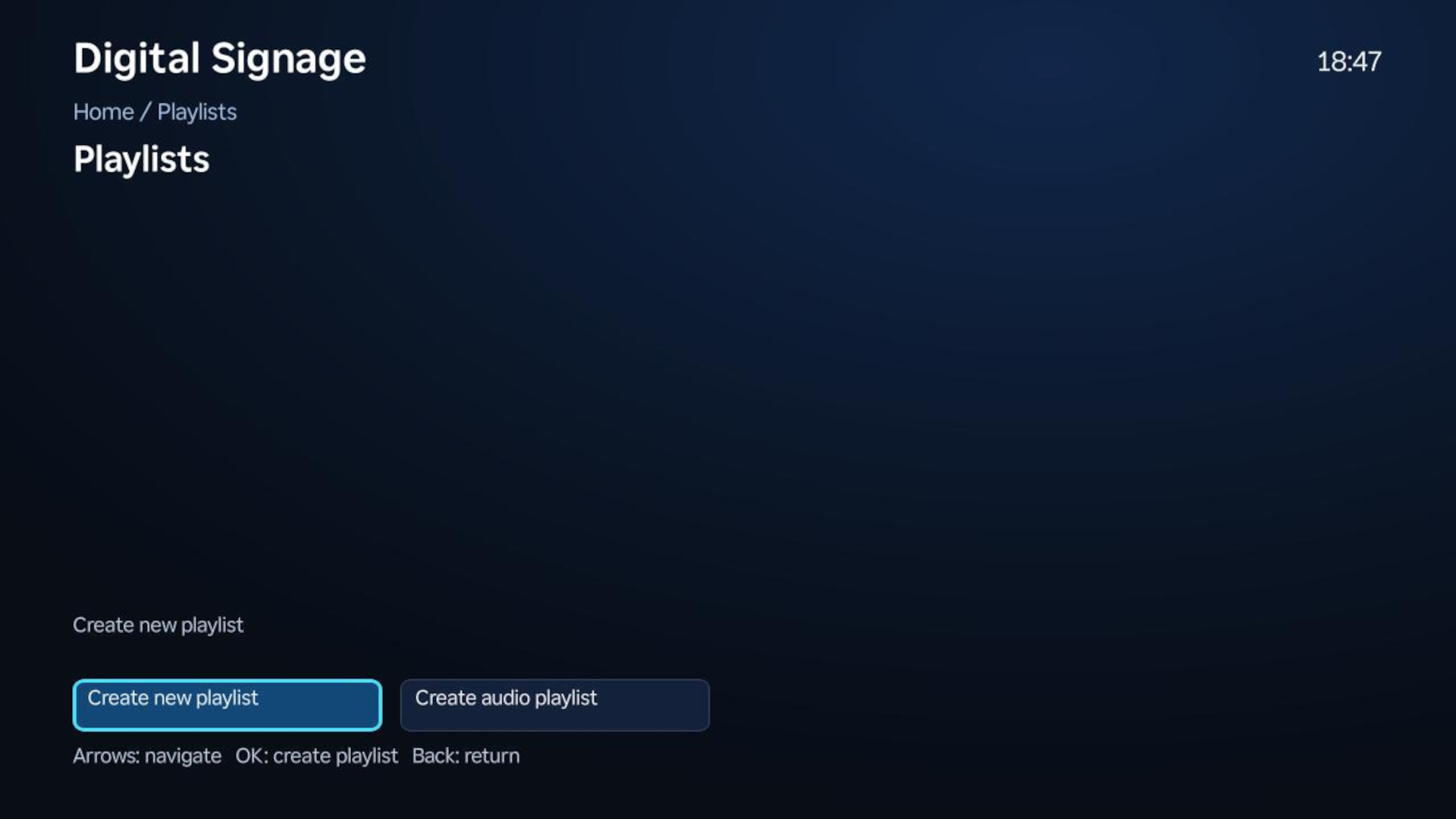
Gespeicherte Playlists und deren Medienelemente in Pevac Digital Signage

Erstellen Sie eine visuelle Playlist aus Videos und Bildern oder eine separate Audio-Playlist für Musik und Durchsagen. Eine Playlist kann auf Medien von sowohl USB als auch Google Drive verweisen, sodass Sie Quellen in einer Präsentation kombinieren können.

Öffnen Sie eine Datei, wählen Sie Zur Playlist hinzufügen und wählen Sie dann eine bestehende Playlist aus oder erstellen Sie eine neue mit Namen. Wählen Sie unter Playlists ein Element aus, um die Wiedergabe ab diesem Punkt zu starten; die Sequenz wird in der Reihenfolge fortgesetzt und als Schleife wiederholt.

Drücken Sie *, um die Playlist-Optionen zu öffnen. Ordnen Sie Elemente neu an oder entfernen Sie sie, benennen Sie Playlists um, passen Sie die Anzeigedauer von Bildern an, wählen Sie „Einpassen“ oder „Ausfüllen“ für einzelne Bilder und schalten Sie einzelne Videos stumm. Playlist-Einstellungen werden auf dem Roku gespeichert; die Mediendateien verbleiben auf ihrer Originalquelle.

Tutorial-Video ansehen: Playlists erstellen & verwalten

Hintergrundmusik hinzufügen

Erstellen Sie eine Audio-Playlist, öffnen Sie dann eine visuelle Playlist und drücken Sie * → Hintergrundmusik, um sie hinzuzufügen. Die Musik wird während der Anzeige von Bildern abgespielt, pausiert bei der Videowiedergabe und wird fortgesetzt, wenn die Präsentation zu Bildern zurückkehrt. Sie können Audio-Playlists auch eigenständig abspielen.

Tutorial-Video ansehen: Hintergrundmusik hinzufügen

Inhalte planen

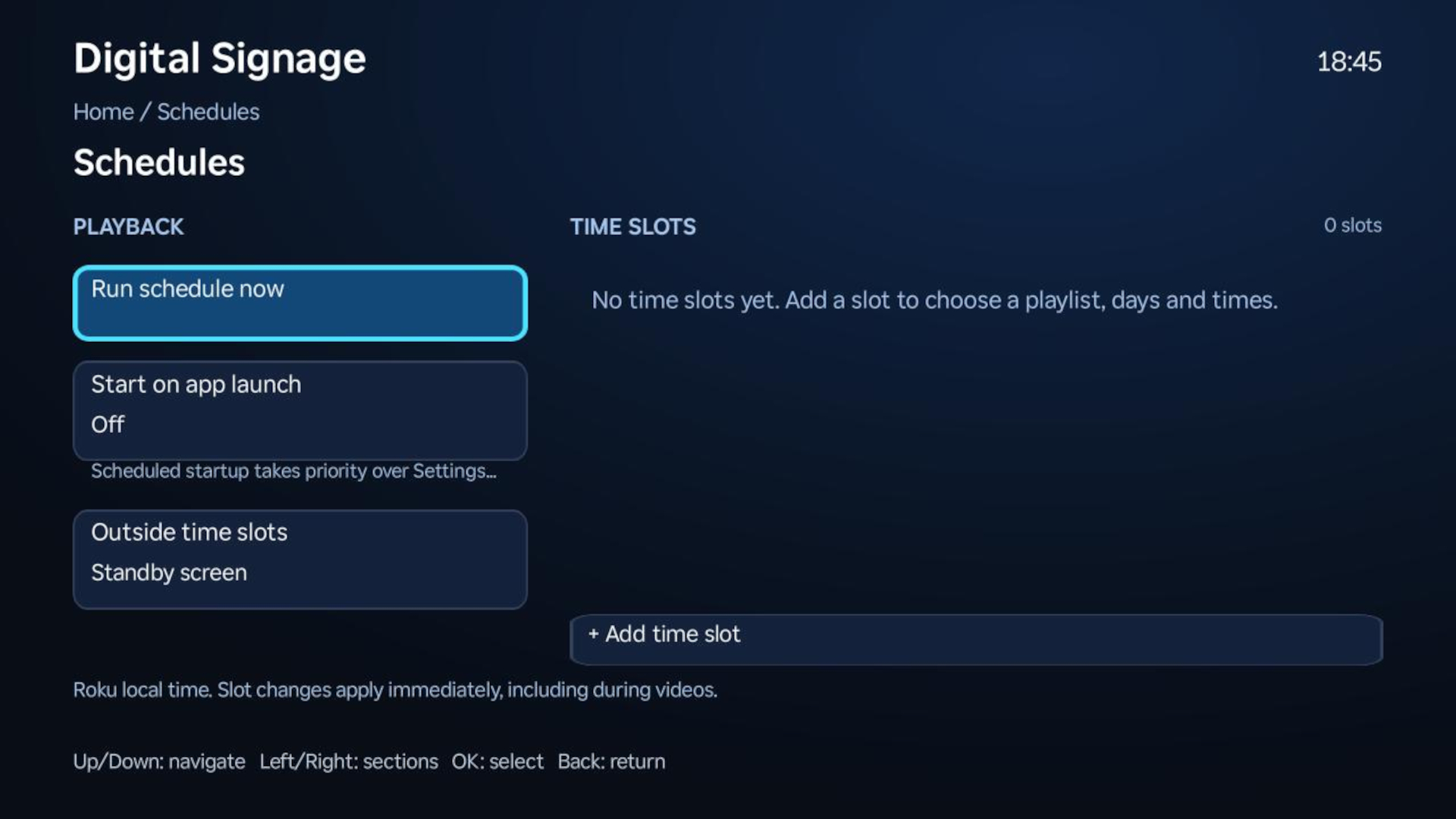
Wochenplan-Übersicht mit Wiedergabesteuerung und Zeitfenstern

Wechseln Sie Playlists automatisch im Laufe der Woche – zum Beispiel ein Morgenmenü, Nachmittagsangebote und eine Abendpräsentation. Öffnen Sie Zeitpläne, um Playlists wiederkehrenden Tagen und Zeiten zuzuweisen, basierend auf der Ortszeit Ihres Roku.

Wählen Sie Zeitplan jetzt ausführen, um den Zeitplan zu starten, oder aktivieren Sie Beim App-Start starten, um ihn immer dann zu beginnen, wenn Sie Pevac Digital Signage öffnen. Wählen Sie unter Außerhalb von Zeitfenstern eine Ersatz-Playlist oder den Standby-Bildschirm.

Die Zeitpläne laufen, während die App geöffnet ist. Sie schalten den Fernseher nicht ein und starten die App nicht automatisch beim Einschalten von Roku. Drücken Sie während der geplanten Wiedergabe Zurück, um den Zeitplan zu stoppen und zur App zurückzukehren.

Tutorial-Video ansehen: Inhalte planen

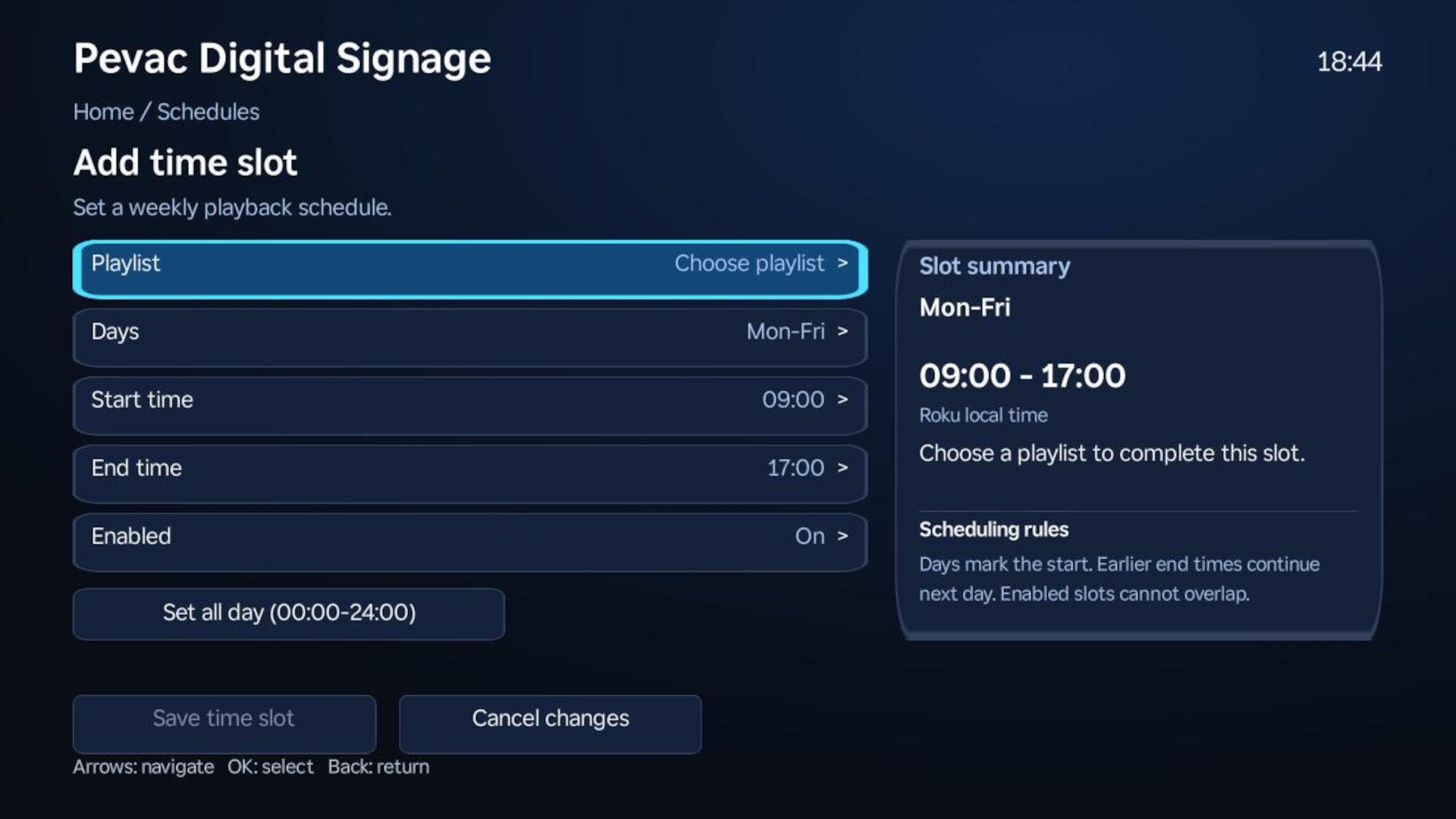
Zeitfenster erstellen

Zeitfenster-Editor mit Playlist, Tagen, Start- und Endzeit

Wählen Sie Zeitfenster hinzufügen, wählen Sie eine visuelle oder Audio-Playlist aus und legen Sie die Tage, die Startzeit und die Endzeit fest. Verwenden Sie Ganze Tage festlegen für eine ganztägige Präsentation und wählen Sie dann Zeitfenster speichern, um die Änderung zu übernehmen.

Zeitfenster können über Mitternacht hinauslaufen. Wählen Sie den Tag aus, an dem das Zeitfenster beginnt; die Wiedergabe läuft am Folgetag bis zur Endzeit weiter. Aktivierte Zeitfenster dürfen sich nicht überschneiden, damit Sie einen klaren Wiedergabeplan behalten.

Tutorial-Video ansehen: Zeitfenster erstellen

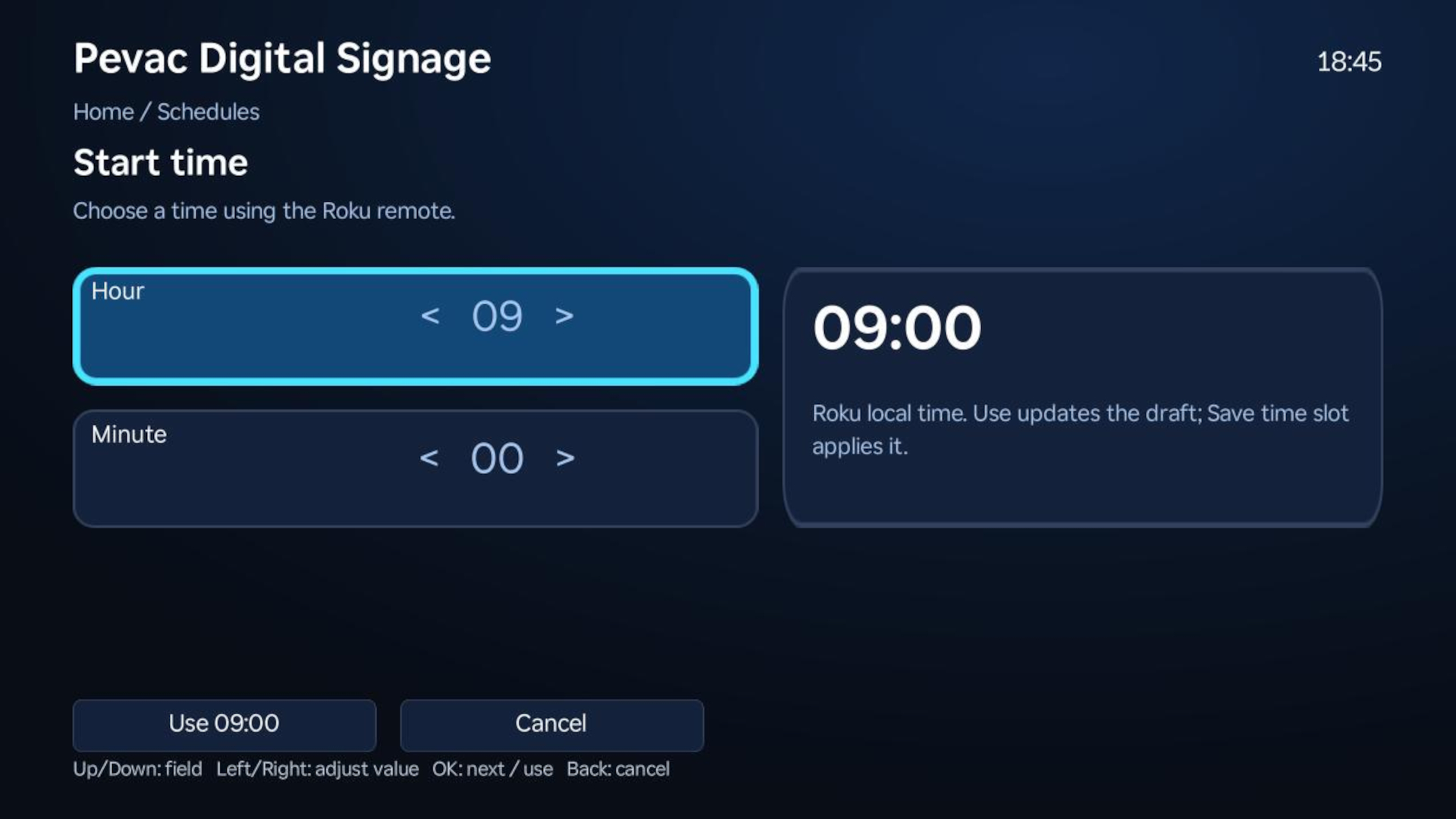
Start- & Endzeiten festlegen

Zeitauswahl für einen Zeitplan-Slot

Verwenden Sie Oben/Unten, um zwischen Stunde, Minute und den Aktionsschaltflächen zu wechseln. Verwenden Sie Links/Rechts, um den ausgewählten Wert anzupassen, und bestätigen Sie die auf dem Bildschirm angezeigte Uhrzeit. Wählen Sie Abbrechen oder drücken Sie Zurück, um den Vorgang zu verlassen, ohne die Änderung zu übernehmen. Speichern Sie das Zeitfenster nach dem Bearbeiten der Zeiten.

Tutorial-Video ansehen: Start- & Endzeiten festlegen

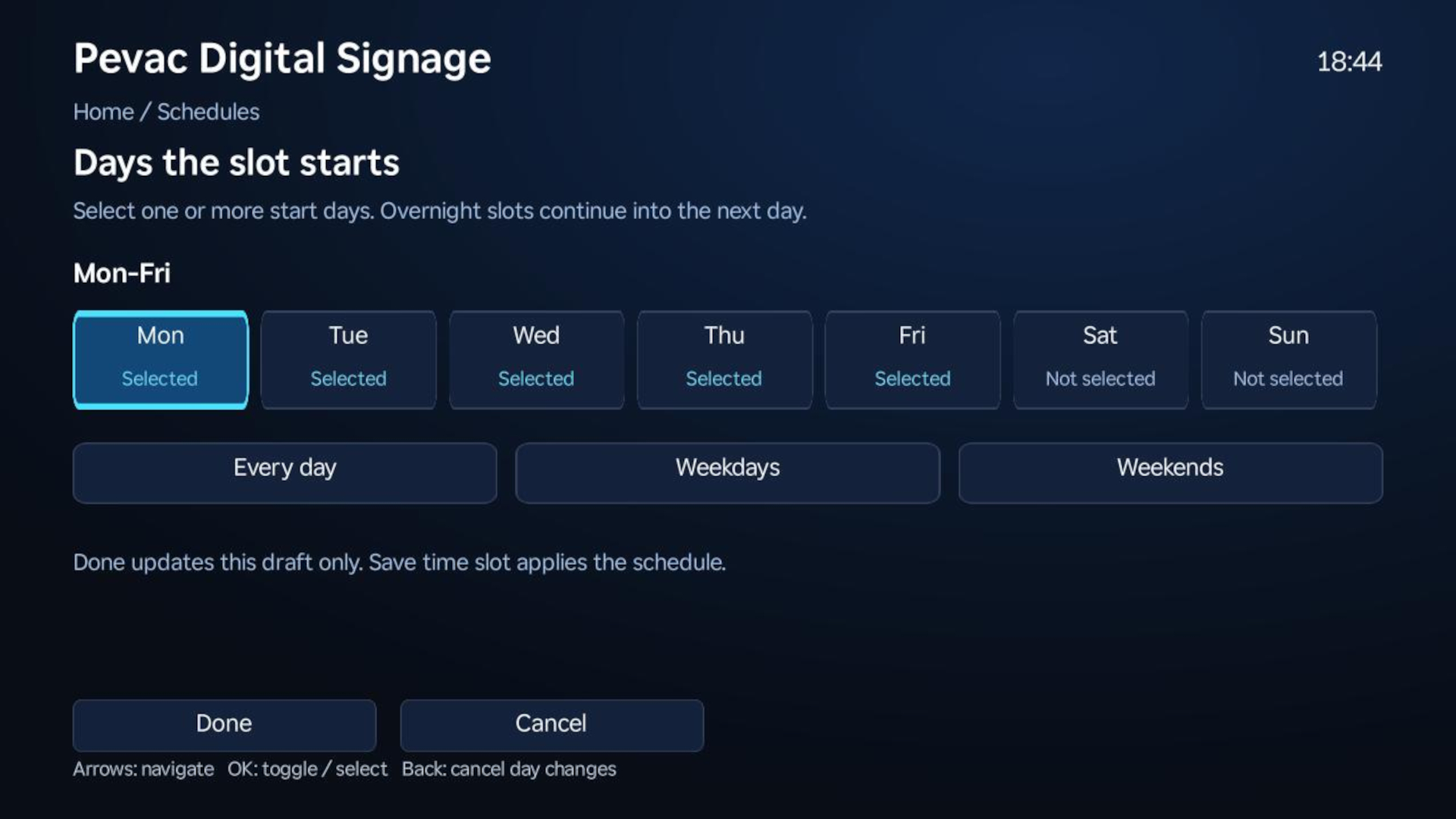
Wiederkehrende Tage auswählen

Wochentagsauswahl mit einzelnen Tagen und Voreinstellungen für wiederkehrende Tage

Wählen Sie Tage einzeln mit OK aus oder nutzen Sie Jeden Tag, Wochentage oder Wochenenden. Wählen Sie Fertig, um die Auswahl auf Ihren Entwurf anzuwenden, und speichern Sie anschließend das Zeitfenster. Diese wöchentlichen Muster eignen sich ideal für regelmäßige Öffnungszeiten, Stundenpläne und wiederkehrende Durchsagen.

Tutorial-Video ansehen: Wiederkehrende Tage auswählen

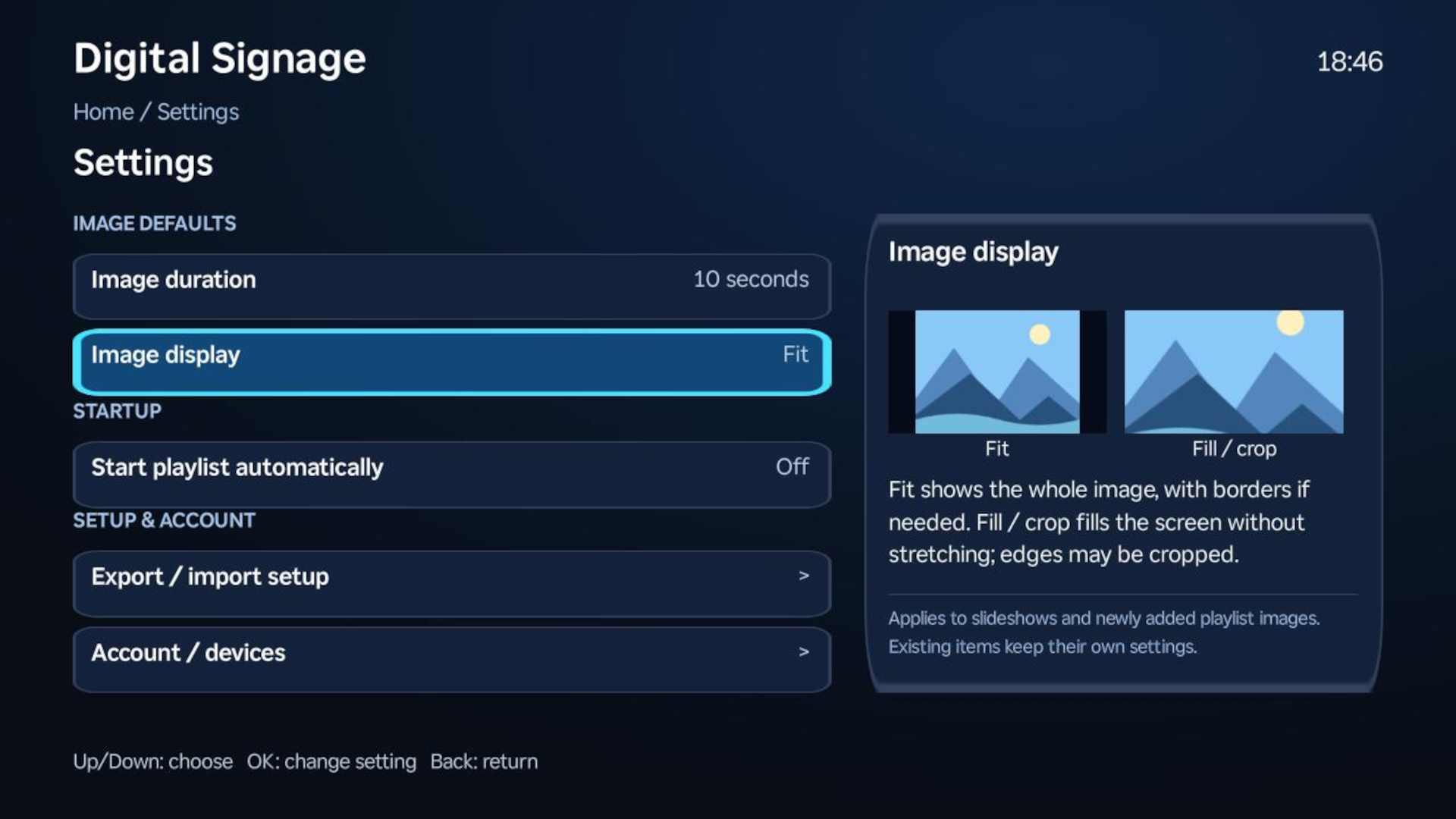
Bildanzeige steuern

App-Einstellungen für Bildanzeige, Start, Setup-Übertragung und Kontozugriff

Wählen Sie in den Einstellungen die Standard-Anzeigedauer und den Anzeigemodus für Bilder. Einpassen zeigt das vollständige Bild an und hinterlässt eventuell Ränder. Ausfüllen füllt den Bildschirm aus, indem die Ränder beschnitten werden, ohne das Bild zu verzerren.

Wenn Sie Fotos im Browser anzeigen, drücken Sie *, um für diese Ansichtssitzung zwischen Einpassen und Ausfüllen zu wechseln. Ihre gespeicherten Standardwerte bleiben unverändert. Bestehende Playlist-Bilder behalten ihre individuellen Dauer- und Anzeigeeinstellungen.

Tutorial-Video ansehen: Bildanzeige steuern

Wiedergabe automatisch starten

Für eine sich wiederholende Präsentation ohne festen Zeitplan öffnen Sie Einstellungen → Playlist automatisch starten und wählen Sie eine visuelle oder Audio-Playlist aus. Beim nächsten Öffnen der App beginnt die Wiedergabe nach einem kurzen Countdown; drücken Sie Zurück, um abzubrechen und stattdessen zu stöbern.

Wenn Beim App-Start starten für einen Zeitplan aktiviert ist, hat der Zeitplan Vorrang vor der Start-Playlist.

Setup exportieren & importieren

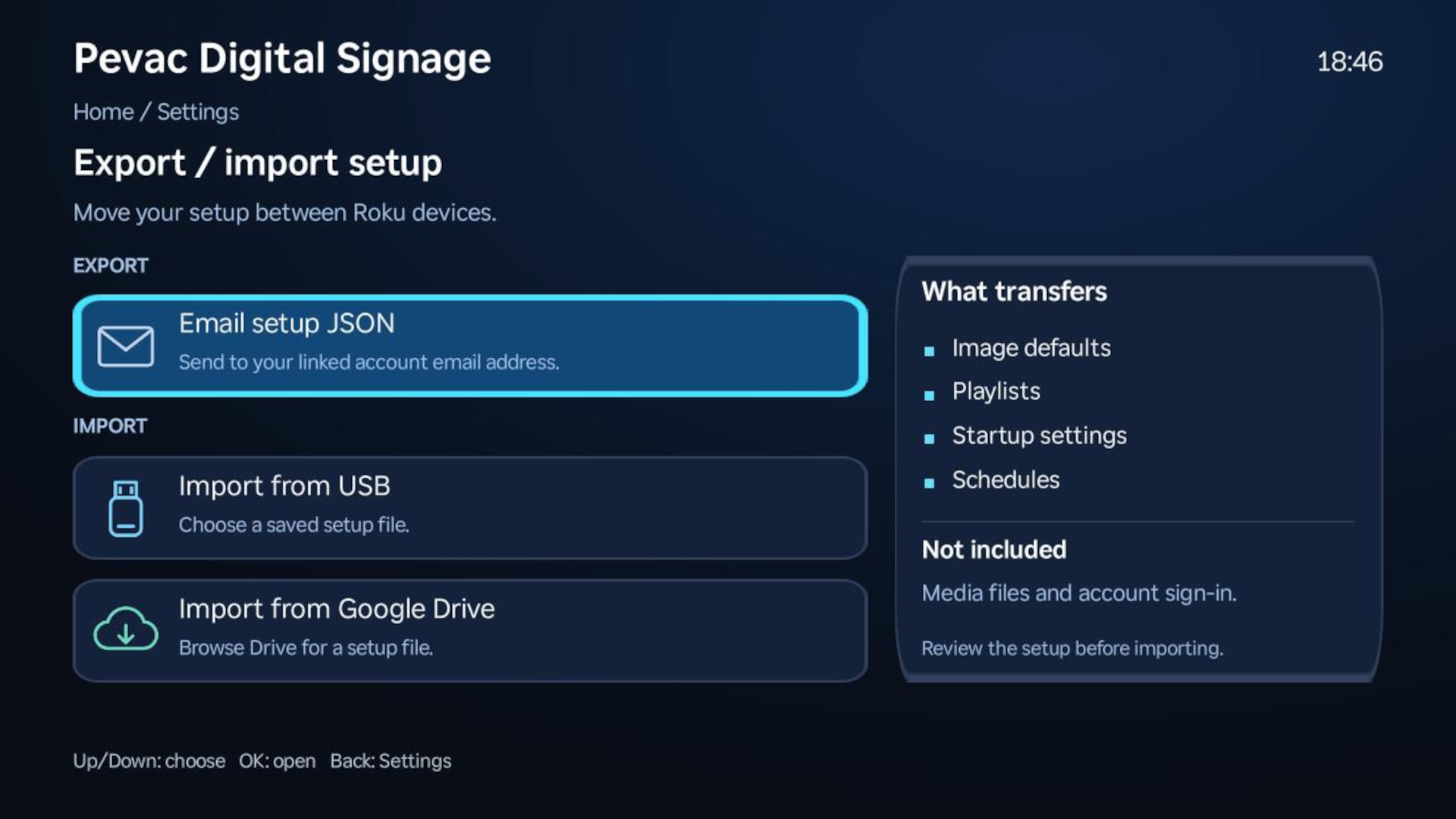
Setup-Übertragungsbildschirm mit E-Mail-Export und USB- oder Google-Drive-Import

Verwenden Sie ein vorbereitetes Setup auf einem anderen Roku weiter über Einstellungen → Setup exportieren / importieren. Der Export sendet eine Setup-Datei an Ihre Konto-E-Mail, einschließlich Playlists, Zeitplänen, Bildeinstellungen und Starteinstellungen.

Speichern Sie den Anhang auf einem USB-Laufwerk oder laden Sie ihn in Google Drive hoch, um ihn auf dem Ziel-Roku zu importieren. Überprüfen Sie die Vorschau vor dem Bestätigen: Durch den Import wird das aktuelle Setup dieses Geräts ersetzt, anstatt es zusammenzuführen.

Mediendateien, Konto-Anmeldungen und Abonnements werden nicht übertragen. Stellen Sie sicher, dass die referenzierten USB-Dateien verfügbar sind, oder verbinden Sie den Ziel-Roku mit dem Google Drive-Konto, welches darauf zugreifen kann. Jedes Gerät behält sein eigenes Setup; spätere Änderungen werden nicht automatisch an andere Displays übertragen.

Tutorial-Video ansehen: Setup exportieren & importieren

Konto & Geräte verwalten

Öffnen Sie Einstellungen → Konto / Geräte, um registrierte Geräte und Ihr gemeinsames Geräte-Kontingent anzuzeigen. Sie können Kontodetails aktualisieren oder das aktuelle Roku abmelden, um dessen Geräte-Slot freizugeben, ohne Ihre anderen Geräte abzumelden.

Wählen Sie Google-Konto erneut verknüpfen, um Google Drive wieder zu verbinden, während Ihre Pevac-Anmeldung und Ihr Abonnement erhalten bleiben. Die Google-Verbindung wird kontoübergreifend getilt. Starten Sie die App nach der Kopplung auf Ihren anderen Rokus neu, damit diese die aktualisierte Verbindung übernehmen. Wenn Sie ein anderes Google-Konto verknüpfen, stellen Sie sicher, dass Ihre Playlists weiterhin auf zugängliche Dateien verweisen.

Tutorial-Video ansehen: Konto & Geräte verwalten

Abonnement auswählen

Überprüfen Sie in Einstellungen → Abonnement die verfügbaren Gerätestufen, monatlichen oder jährlichen Abrechnungsoptionen sowie die von Roku bereitgestellten Preise. Schließen Sie Käufe über den integrierten Roku Pay-Checkout ab. Die verfügbaren Optionen können je nach Stufe variieren.

Ihr Tarif bestimmt, wie viele Roku-Geräte für das gemeinsame Konto registriert werden können. Überprüfen Sie beim Tarifwechsel das Geräte-Kontingent und das angezeigte Wirksamkeitsdatum; eine geplante Herabstufung verringert Ihr Kontingent nicht vor dem Inkrafttreten.

Tutorial-Video ansehen: Abonnement auswählen

App in Ihrer Sprache nutzen

Pevac Digital Signage folgt der Systemsprache Ihres Roku und unterstützt US- und UK-Englisch, Deutsch, kanadisches Französisch, Spanisch (für Spanien und Mexiko) sowie brasilianisches Portugiesisch. Ändern Sie die Sprache in den Roku-Einstellungen und öffnen Sie die App erneut, um sie zu nutzen. Ihre Datei- und Playlist-Namen bleiben so erhalten, wie Sie sie eingegeben haben.

Tutorial-Video ansehen: App in Ihrer Sprache nutzen

Roku-Geräte

Unterstützte Geräte

  • Roku Express
  • Roku Express 4K+
  • Roku Streaming Stick 4K
  • Roku Streaming Stick 4K+
  • Roku Ultra LT
  • Roku Ultra
  • Roku Streambar
  • Roku Streambar Pro
  • Roku Select Series TV
  • Roku Plus Series TV
  • Roku Pro Series TV
  • TCL Roku TV
  • Hisense Roku TV
  • Insignia Roku TV
  • Sharp Roku TV
  • Philips Roku TV
  • Element Roku TV
  • Westinghouse Roku TV
  • Onn. Roku TV
  • RCA Roku TV
  • JVC Roku TV

Roku Channel Store

Abonnements

Abonnements werden über den Roku Channel Store verwaltet. Sie können Ihren Abonnementtarif jederzeit upgraden oder downgraden. Benötigen Sie weitere Geräte? Bitte kontaktieren Sie uns, um individuelle Pakete zu vereinbaren.

1 Gerät 30 Tage kostenlose Testversion 4,99 $/Monat
2 Geräte 30 Tage kostenlose Testversion 9,99 $/Monat
5 Geräte 30 Tage kostenlose Testversion 21,99 $/Monat
10 Geräte 30 Tage kostenlose Testversion 39,99 $/Monat
1 Gerät 30 Tage kostenlose Testversion 49,99 $/Jahr
2 Geräte 30 Tage kostenlose Testversion 89,99 $/Jahr
5 Geräte 30 Tage kostenlose Testversion 219,99 $/Jahr
10 Geräte 30 Tage kostenlose Testversion 399,99 $/Jahr

Bevor Sie beginnen

Häufig gestellte Fragen

Benötige ich ein Google-Konto, um Pevac Digital Signage zu nutzen?

Nein. Google Drive ist optional. Sie können unterstützte Medien von einem USB-Laufwerk auf einem Roku-Gerät mit kompatiblem USB-Anschluss abspielen. Die Nutzung von Google Drive erfordert die Verknüpfung Ihres Google-Kontos und eine Internetconnection. Beide Quellen erfordern eine App-Anmeldung und ein gültiges Abonnement. Siehe USB oder Google Drive verbinden.

Wohin lege ich meine Google Drive-Dateien?

Legen Sie unterstützte Videos, Fotos und Audiodateien in den Ordner PevacDigitalSignage in Ihrem verknüpften Google Drive. Die Dateien können sich im Hauptverzeichnis dieses Ordners oder in Unterordnern befinden. Die App zeigt zuerst Ordner und anschließend Dateien für den ausgewählten Medientyp an.

Kann ich Inhalte planen und die Wiedergabe automatisch starten?

Ja. Erstellen Sie wöchentliche Zeitpläne mit ausgewählten Tagen und Zeitfenstern unter Verwendung der Ortszeit Ihres Roku. Sie können auch eine Start-Playlist auswählen, die nach einem kurzen Countdown beim Öffnen der App beginnt. Diese Funktionen schalten den Fernseher nicht ein und starten die App nicht vom Roku-Startbildschirm aus. Siehe Zeitpläne und Wiedergabe beim Start.

Kann ich dasselbe Setup auf einem anderen Roku verwenden?

Ja. Exportieren Sie Ihre Playlists, Zeitpläne und unterstützten Einstellungen und importieren Sie dieses Setup anschließend auf einem anderen Roku. Dies ist eine manuelle Übertragung, kein Live-Remote-Publishing. Mediendateien, Anmeldedaten und Abonnements sind nicht enthalten; das empfangende Gerät muss Zugriff auf die erforderlichen Medien haben. Siehe Import & Export.

Wie viele Displays kann ich verwenden und gibt es eine kostenlose Testversion?

Ihr Abonnement bestimmt die Anzahl der Roku-Geräte, die für Ihr gemeinsames Konto registriert sind. Berechtigte Tarife bieten eine 30-tägige kostenlose Testversion über Roku Pay. Überprüfen Sie die verfügbaren Gerätestufen, Abrechnungsoptionen und aktuellen Bedingungen in der App vor dem Kauf. Siehe Abonnement auswählen.

Kann ich Hochformatfotos anzeigen und Hintergrundmusik abspielen?

Ja. „Einpassen“ zeigt das ganze Foto ohne Verzerrung; „Ausfüllen“ beschneidet es, um den Bildschirm auszufüllen. Sie können während der Fotos auch eine Audio-Hintergrund-Playlist abspielen. Die Hintergrundmusik pausiert bei Videos und wird fortgesetzt, wenn wieder Fotos angezeigt werden. Siehe Anzeigeeinstellungen und Hintergrundmusik.

Wie kann man ein Roku-Gerät aus der Ferne einschalten oder steuern?

Um ein Roku-Gerät über External Control Protocol (ECP)-Befehle oder die Roku-Mobile-App aus der Ferne einuschalten oder zu steuern, muss sich das Gerät im selben lokalen Netzwerk-Subnetz befinden und aktiv sein, da Roku kein Wake-on-LAN (WoL) über das Internet unterstützt und die ECP-/App-Kommunikation auf der lokalen Netzwerkerkennung (SSDP/Multicast auf Port 8060) beruht. Befindet sich der Roku in einem Tiefschlaf-/Standby-Modus oder ist er komplett vom lokalen Netzwerk getrennt, reicht eine Portweiterleitung oder ein standardmäßiges VPN alleine nicht aus, um ihn aus einem kalten Zustand „aufzuwecken“, es sei denn, es werden spezifische Hardware-Workarounds verwendet.

Warum eine standardmäßige Portweiterleitung oder ein VPN nicht ausreicht

  • Nur lokale Erkennung: Die Roku-Mobile-App und ECP (Port 8060) basieren auf lokalem Broadcast-/Multicast-Traffic (239.255.255.250:1900), um das Gerät zu finden. Das einfache Weiterleiten von Port 8060 auf Ihrem Router an die private IP des Roku schlägt normalerweise fehl, da ECP-Nutzdaten und App-Handshakes eine direkte lokale Layer-2/3-Verbindung erwarten.
  • VPN-Einschränkungen: Ein standardmäßiger VPN-Server (wie OpenVPN oder WireGuard auf einem Router) platziert Ihr mobiles Gerät von unterwegs in Ihrem Heimnetzwerk, wodurch Sie ECP-Befehle senden können, falls der Roku bereits eingeschaltet ist. Er kann einen Roku jedoch nicht aus einem ausgeschalteten Zustand oder Tiefschlaf aufwecken, da Roku-Geräte im ausgeschalteten Zustand nicht auf ein Magic Packet oder Wecksignal über das Netzwerk lauschen.
  • Stromzustand: Roku-Streaming-Sticks und -Boxen wechseln in einen energiesparenden Standby-Modus anstatt sich vollständig „auszuschalten“. Wenn jedoch der Fernseher oder Roku vom Strom getrennt wird oder in einen tiefen Eco-Modus geht, reagieren die Netzwerkdienste nicht mehr.

So erreichen Sie die Fernsteuerung (Die Workarounds)

Einen VPN-Server zu Hause einrichten (für die Steuerung, nachdem das Gerät an ist)

Wenn Ihr Hauptproblem darin besteht, von außerhalb auf den Roku zuzugreifen, wenn dieser bereits wach ist:

      Richten Sie einen VPN-Server auf Ihrem Heimrouter ein (wie WireGuard oder OpenVPN auf einem kompatiblen Router wie OpenWrt, Asus oder gl.iNet).
      Verbinden Sie Ihr entferntes Smartphone mit Ihrem Heim-VPN.
      Sobald verbunden, verhält sich Ihr Telefon so, als ob es in Ihrem Heim-WLAN eingewählt wäre, wodurch Sie die Roku-App öffnen oder ECP HTTP-POST/GET-Befehle an http://<roku-lokale-ip>:8060/... senden können.

Smart Plug / CEC zum „Einschalten“ – Am besten für Roku-Streaming-Player

Um einen Roku oder Fernseher aus einem ausgeschalteten Zustand ferngesteuert stromlos zu schalten und wieder einzuschalten:

      Schließen Sie den Roku (und/or den Fernseher, an den er angeschlossen ist) an eine intelligente Steckdose an (wie Tapo, Kasa oder ein Smart-Home-Hub wie Home Assistant).
      Das Ein- und Ausschalten der intelligenten Steckdose schaltet den Roku hart aus und wieder ein.
      Hinweis: Das vollständige Trennen des Stroms erzwingt einen Kaltstart, was ein oder zwei Minuten dauern kann, bevor er sich wieder mit dem WLAN verbindet und über ECP oder die App erreichbar wird.

Immer eingeschaltete Smart-Home-Bridge (Home Assistant)

      Betreiben Sie einen lokalen Smart-Hub wie Home Assistant auf einem dauerhaft eingeschalteten Gerät zu Hause (wie einem Raspberry Pi oder Mini-PC).
      Verbinden Sie Home Assistant mit Ihrer Remotesteuerungsmethode (Home Assistant Cloud / Nabu Casa oder einem Reverse Proxy).
      Home Assistant kann sich über ECP in Roku integrieren und intelligente Steckdosen oder HDMI-CEC-Befehle auslösen, sofern die Hardware gekoppelt ist.
Einzelhandel & Gewerbe
Digitale Menüboards
Unternehmenskommunikation
Schulen & Hochschulen
Gesundheitswesen
Transportwesen
Banken und Finanzwesen
Unterhaltungsindustrie
Beherbergungsgewerbe

Roku Channel Store

Aktualisierungen

  • Aktualisierte Sicherheitsfunktionen und Fehlerbehebungen.
  • Im Store veröffentlicht - Version 1.0
  • Neue Funktionen hinzugefügt - Playlists, Zeitpläne, Export/Import sowie USB- und Google-Drive-Unterstützung
  • CASA Tier 3 zertifiziert - Bestanden im Juni 2026.