Señalización Digital Pevac

Convierte tu televisor en un letrero digital con Roku

Señalización Digital Pevac es una aplicación de cartelería digital para reproductores y televisores Roku. Reproduce videos, fotos y audio desde USB o Google Drive, crea listas de reproducción y programa contenido usando tu control remoto de Roku. Crea pantallas para escuelas, oficinas, restaurantes y espacios comerciales sin necesidad de un reproductor de señalización independiente.

La mejor plataforma

Por qué Roku

Roku es una de las plataformas más asequibles y fiables para la cartelería digital. Los dispositivos Roku Stick y los televisores inteligentes Roku cuestan a partir de unos 30 $, no requieren hardware de señalización propietario y están diseñados para funcionar de forma continua. Esto los hace ideales para pantallas sin supervisión.

El hardware está disponible el mismo día en Walmart, Amazon, Target, Argos, Currys, Tesco, Very y la mayoría de las tiendas de electrónica, y un dispositivo averiado se puede reemplazar localmente. Los dispositivos Roku también reciben actualizaciones de software regulares y tienen un largo historial de rendimiento estable y continuo en entornos comerciales.

Letrero digital

Qué es la cartelería digital

La cartelería digital es un sistema de visualización electrónica, como pantallas LED, LCD o de proyección, que se utiliza para mostrar contenido multimedia dinámico (como videos, imágenes, menús o páginas web) en lugar de carteles impresos estáticos.

La plataforma Roku proporciona televisores y reproductores multimedia que transmiten contenido a tu pantalla. Tú proporcionas el equipo de montaje necesario.

Señalización Digital Pevac te permite organizar contenido multimedia, crear listas de reproducción y programar lo que se reproduce en tus pantallas utilizando tu control remoto de Roku.

El contenido multimedia que muestras (videos, imágenes o audio) se almacena en una unidad USB o se carga desde Google Drive.

La cartelería digital se utiliza en restaurantes y cafeterías para mostrar precios y especiales del día, y en pantallas grandes para destacar marcas en eventos o tiendas insignia. Las instalaciones para exteriores utilizan pantallas resistentes a la intemperie en zonas de alto tráfico.

Desde la configuración hasta la reproducción programada

Cómo funciona

Conecta tus archivos multimedia, organiza tu presentación y decide cuándo se reproduce, todo desde tu control remoto de Roku. Explora cada función a continuación para crear una configuración que se adapte a tu pantalla.

Instalar y configurar

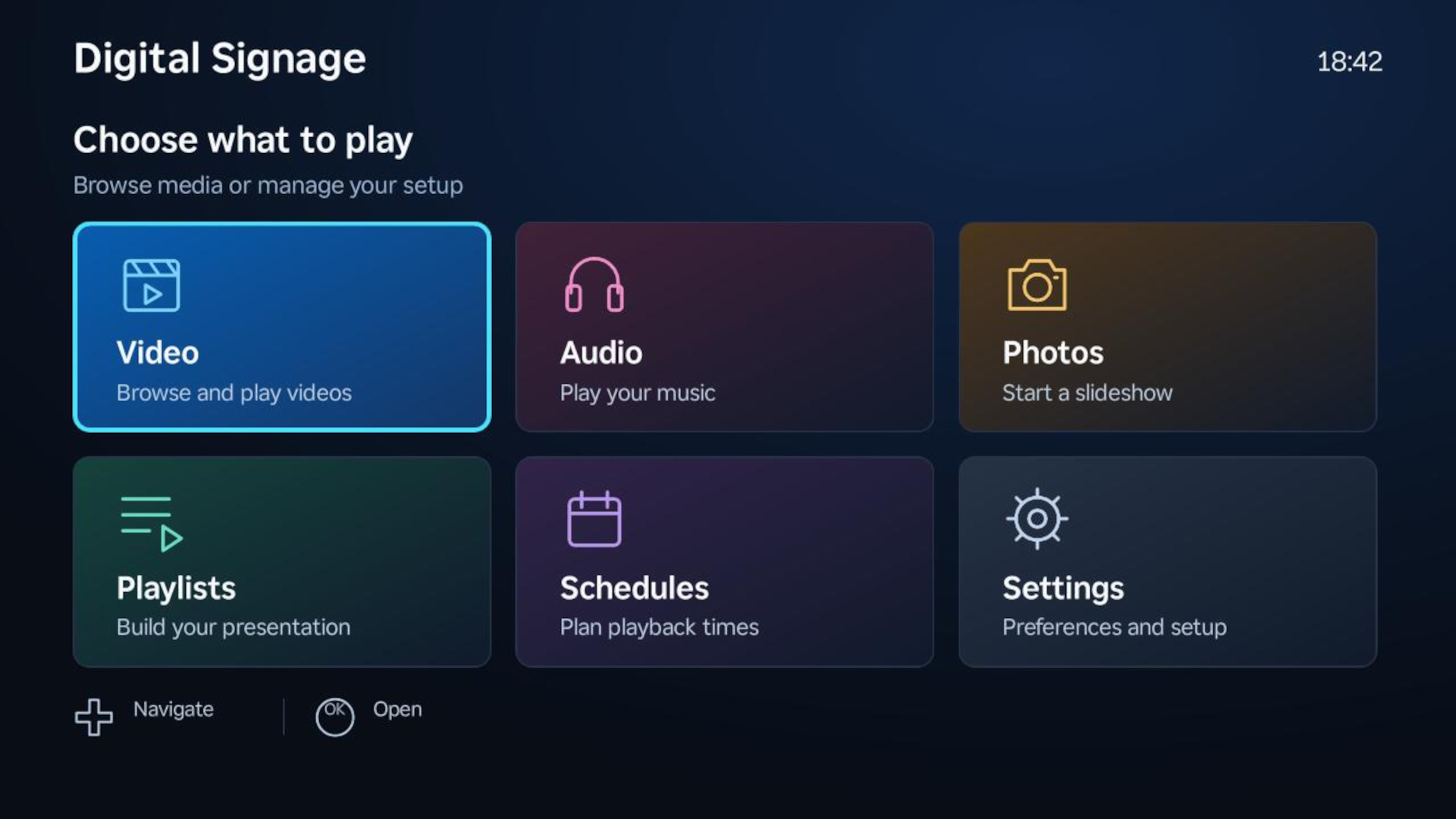
Pantalla de inicio de Señalización Digital Pevac con multimedia, listas de reproducción, programaciones y ajustes

Convierte un reproductor o televisor Roku compatible en una pantalla para menús, anuncios, promociones y otros contenidos. Señalización Digital Pevac te permite explorar contenido, crear listas de reproducción y programar la reproducción usando tu control remoto de Roku.

  1. Busca Señalización Digital Pevac en Roku Channel Store, instálala y abre la aplicación.
  2. Selecciona Empezar (Get started) y sigue los pasos de verificación por correo electrónico utilizando el correo de tu cuenta de Roku.
  3. Elige una suscripción disponible para el número de dispositivos que necesitas. Los planes elegibles ofrecen una prueba gratuita de 30 días a través de Roku Pay.
  4. Selecciona Video, Audio o Fotos, y luego selecciona tu fuente multimedia.

Tu suscripción y la cantidad de dispositivos permitidos pertenecen a tu cuenta compartida. Conectar Google Drive es opcional; puedes usar contenido multimedia por USB sin vincular una cuenta de Google.

Ver video tutorial: Instalar Señalización Digital Pevac

Conectar USB o Google Drive

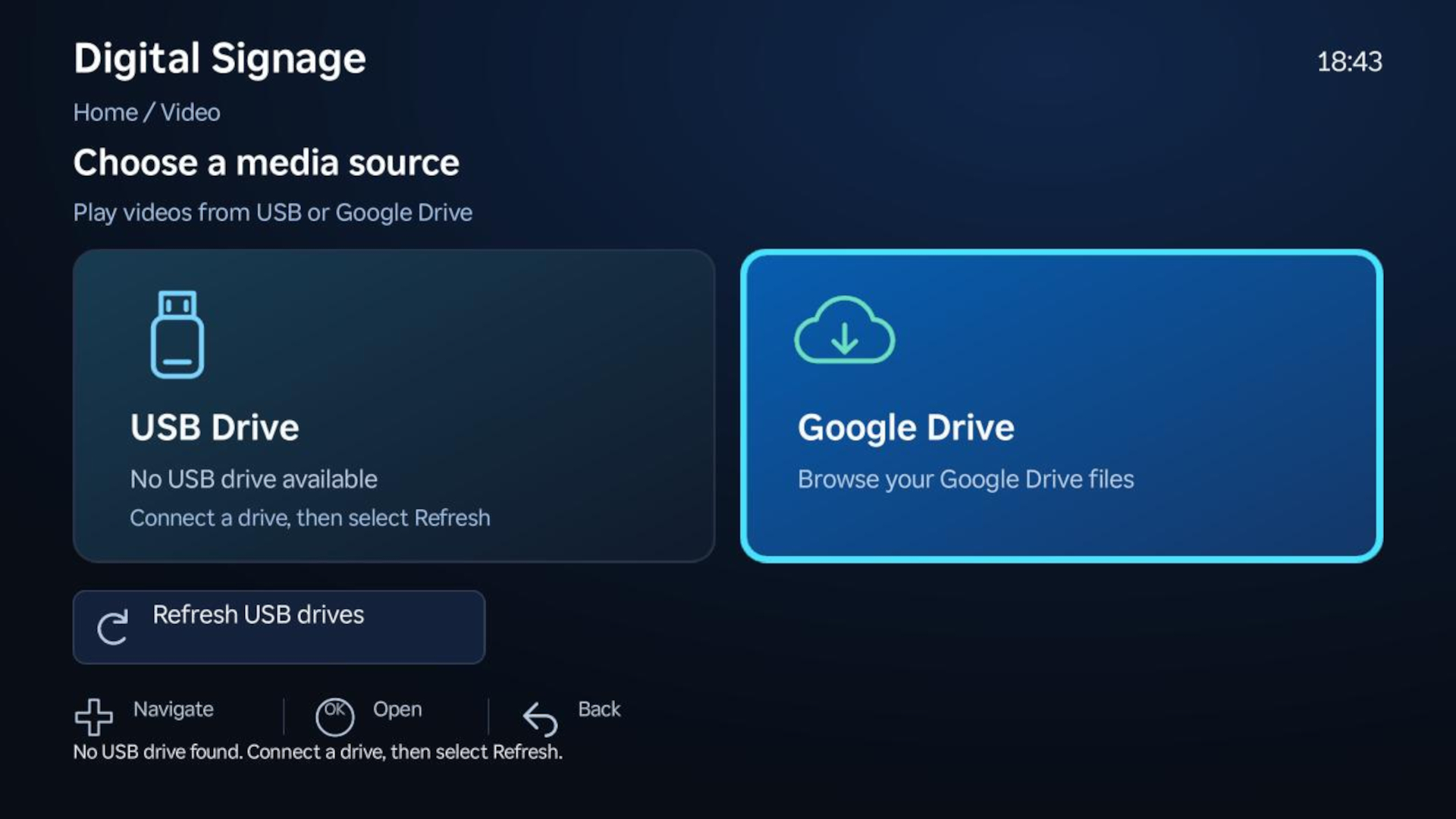
Selección de fuente multimedia para unidades USB y Google Drive

USB: Copia tu contenido multimedia a una unidad USB y conéctala a un modelo Roku con un puerto multimedia USB compatible. Elige el tipo de contenido multimedia, selecciona la unidad y abre un archivo o carpeta. Si conectas la unidad mientras la aplicación está abierta, selecciona Actualizar (Refresh). Los sistemas de archivos y códecs de video compatibles dependen de tu modelo de Roku.

Google Drive: Crea una carpeta llamada PevacDigitalSignage en tu Google Drive y sube tus archivos multimedia. Selecciona Google Drive en la aplicación y sigue las instrucciones de emparejamiento en pantalla para autorizar el acceso. Puedes organizar el contenido en subcarpetas o colocar los archivos directamente en la carpeta PevacDigitalSignage.

El explorador muestra primero las carpetas y, a continuación, los archivos compatibles con el tipo de contenido multimedia seleccionado. Abre un archivo para ver sus detalles, reproducirlo inmediatamente o añadirlo a una lista de reproducción. La reproducción desde Google Drive requiere conexión a internet.

Ver video tutorial: Conectar USB o Google Drive

Crear y gestionar listas de reproducción

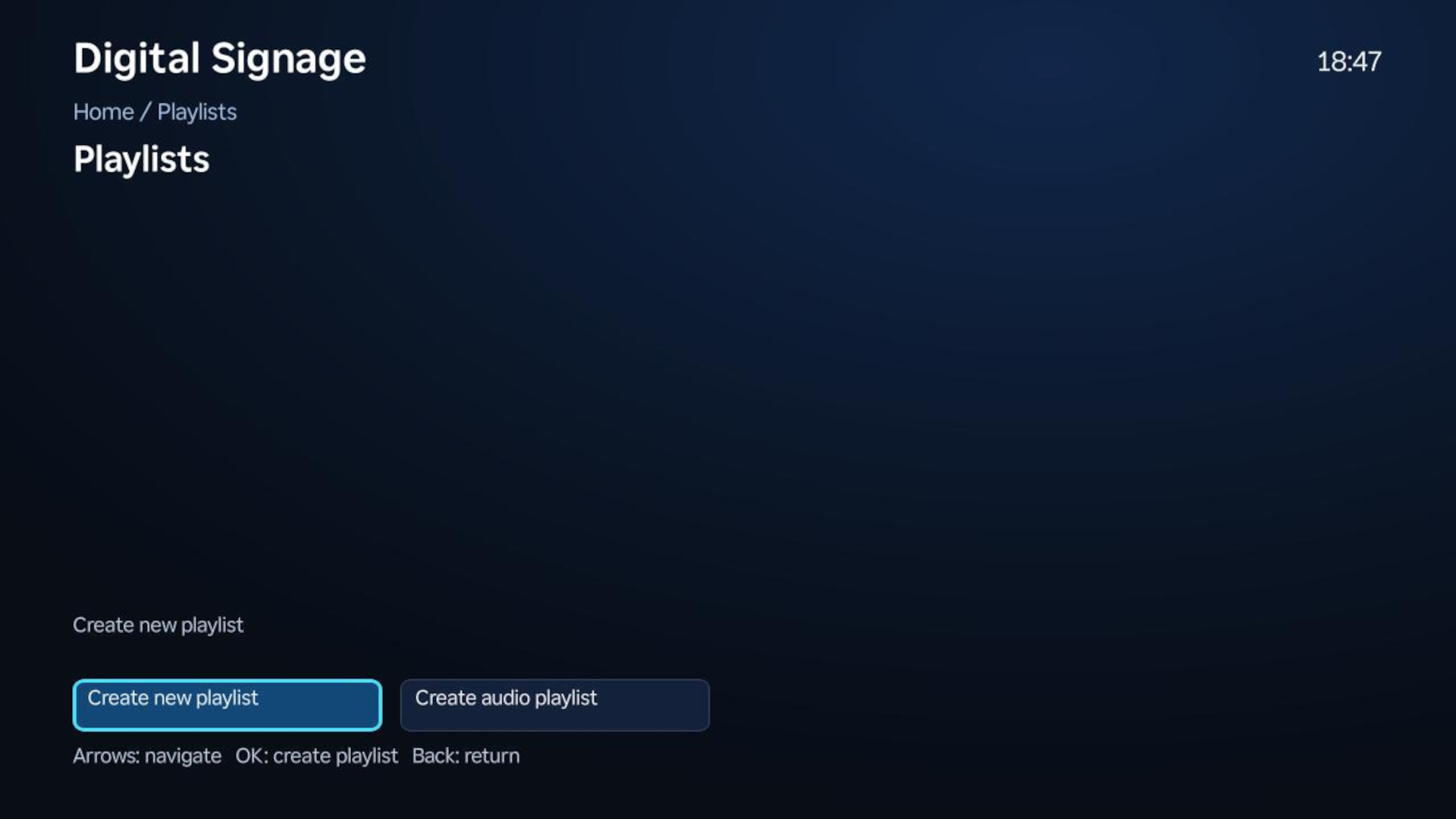
Listas de reproducción guardadas y sus elementos multimedia en Señalización Digital Pevac

Crea una lista de reproducción visual con videos e imágenes, o crea una lista de reproducción de audio independiente para música y anuncios. Una lista de reproducción puede hacer referencia a contenido multimedia tanto de USB como de Google Drive, por lo que puedes combinar fuentes en una sola presentación.

Abre un archivo, elige Añadir a lista de reproducción (Add to playlist) y luego selecciona una lista existente o crea una nueva con un nombre. En Listas de reproducción (Playlists), selecciona un elemento para iniciar la reproducción desde ese punto; la secuencia continúa en orden y se repite en bucle.

Presiona * para abrir las opciones de la lista de reproducción. Reordena o elimina elementos, cambia el nombre de las listas, ajusta la duración de las imágenes, elige Ajustar (Fit) o Rellenar (Fill) para imágenes individuales y silencia videos concretos. La configuración de las listas de reproducción se guarda en el dispositivo Roku; los archivos multimedia permanecen en su fuente original.

Ver video tutorial: Crear y gestionar listas de reproducción

Añadir música de fondo

Crea una lista de reproducción de audio, luego abre una lista de reproducción visual y presiona * → Música de fondo (Background music) para adjuntarla. La música se reproduce mientras se muestran las imágenes, se pausa durante la reproducción de videos y se reanuda cuando la presentación vuelve a las imágenes. También puedes reproducir listas de audio de forma independiente.

Ver video tutorial: Añadir música de fondo

Programar tu contenido

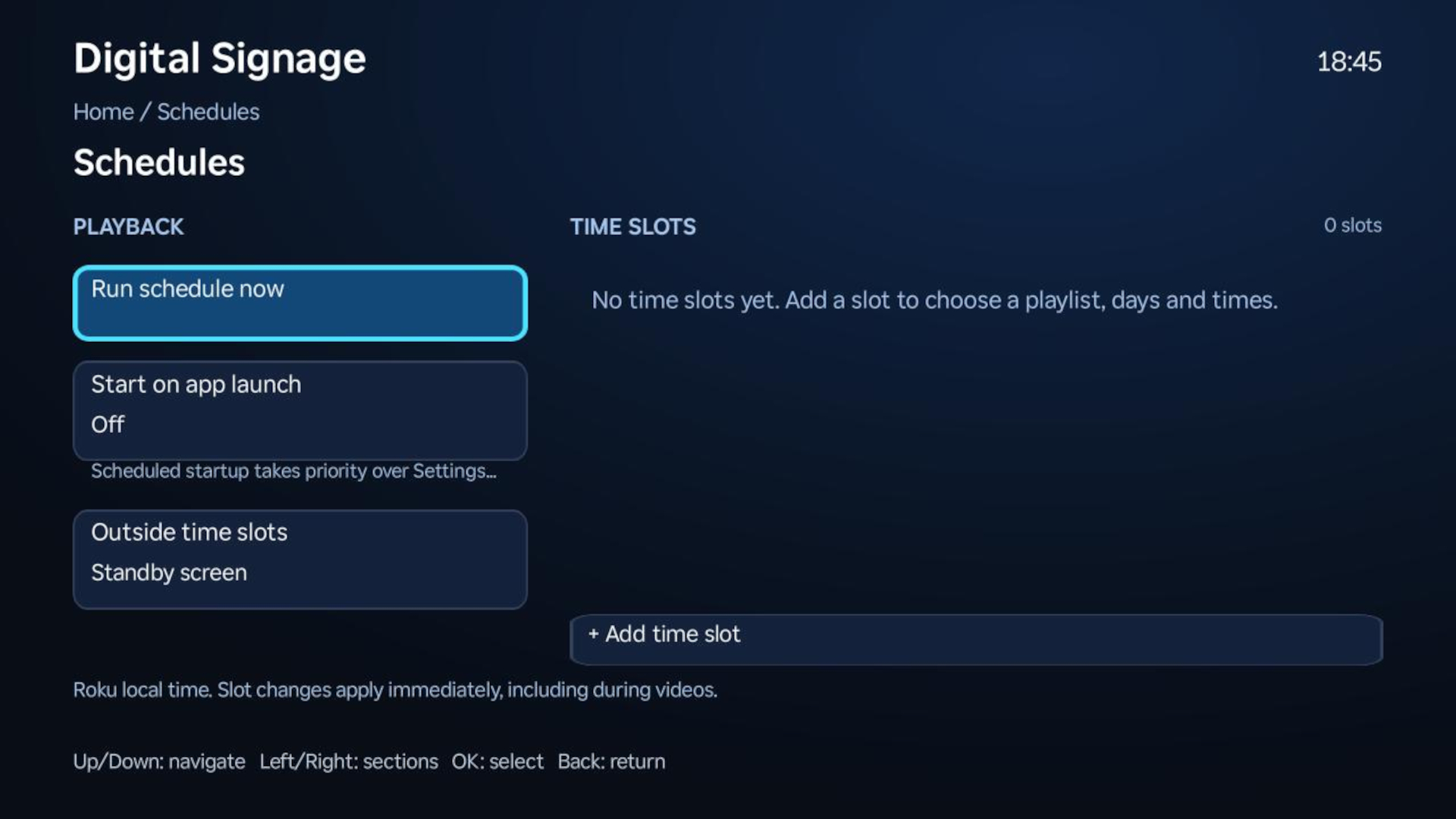
Resumen de programación semanal con controles de reproducción y franjas horarias

Cambia automáticamente de lista de reproducción a lo largo de la semana (por ejemplo, un menú matutino, promociones por la tarde y una presentación nocturna). Abre Programaciones (Schedules) para asignar listas de reproducción a días y horarios recurrentes, utilizando la zona horaria local de tu Roku.

Selecciona Ejecutar programación ahora (Run schedule now) para iniciarla, o activa Iniciar al abrir la aplicación (Start on app launch) para que comience cada vez que abras Señalización Digital Pevac. En Fuera de las franjas horarias (Outside time slots), elige una lista de reproducción de reserva o la pantalla de pausa.

La programación se ejecuta mientras la aplicación está abierta. No enciende el televisor ni abre la aplicación cuando Roku se enciende. Presiona Atrás (Back) durante la reproducción programada para detenerla y volver a la aplicación.

Ver video tutorial: Programar tu contenido

Crear una franja horaria

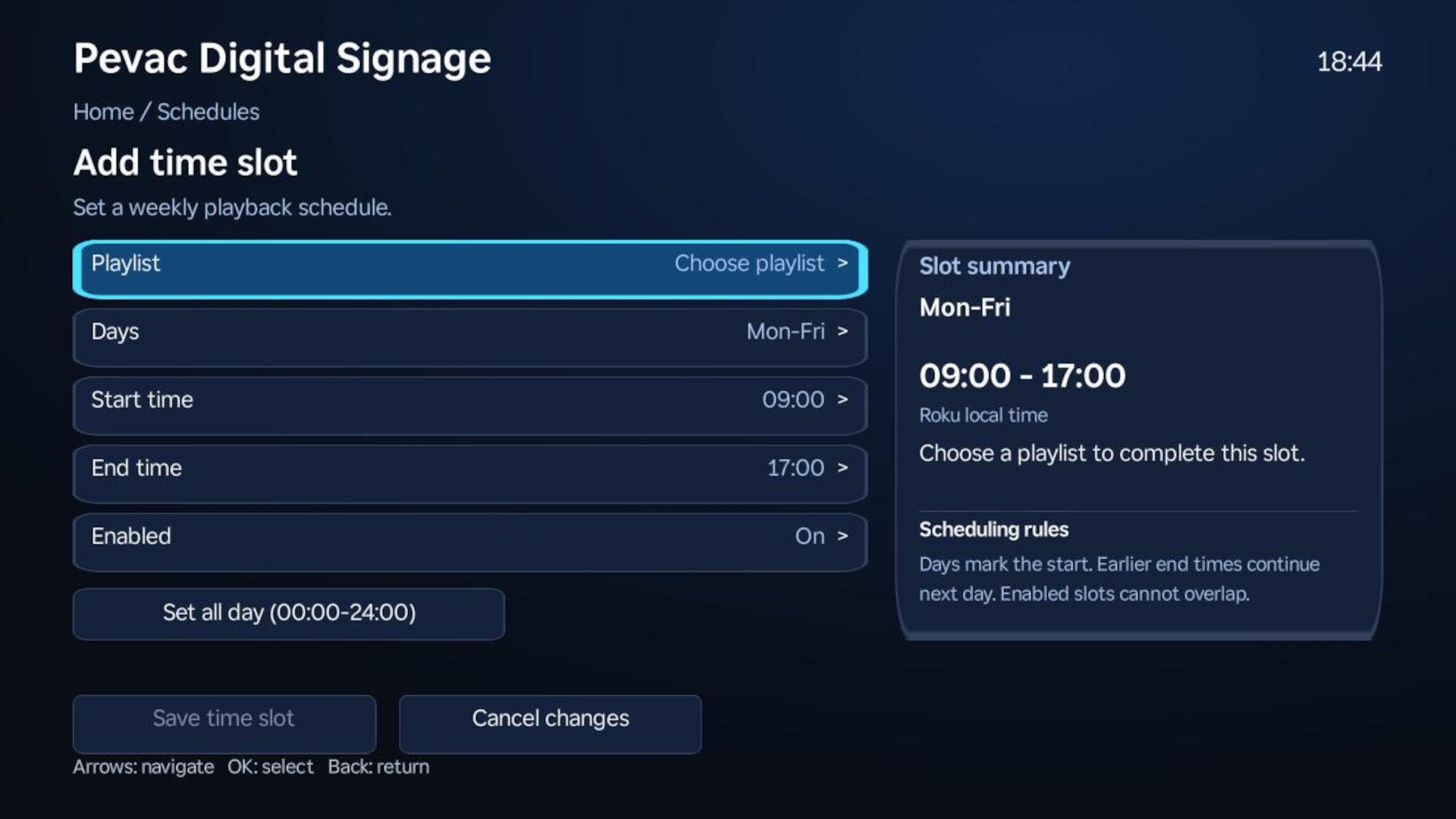
Editor de franjas horarias con lista de reproducción, días, hora de inicio y hora de fin

Selecciona Añadir franja horaria (Add time slot), elige una lista de reproducción visual o de audio, y configura sus días, hora de inicio y hora de fin. Usa Todo el día (Set all day) para una presentación de día completo, luego selecciona Guardar franja horaria (Save time slot) para aplicarla.

Las franjas horarias pueden pasar de la medianoche. Elige el día en que comienza la franja; la reproducción continuará hasta el día siguiente en la hora de fin establecida. Las franjas habilitadas no pueden solaparse, lo que te ayuda a mantener un horario de reproducción claro.

Ver video tutorial: Crear una franja horaria

Establecer horas de inicio y fin

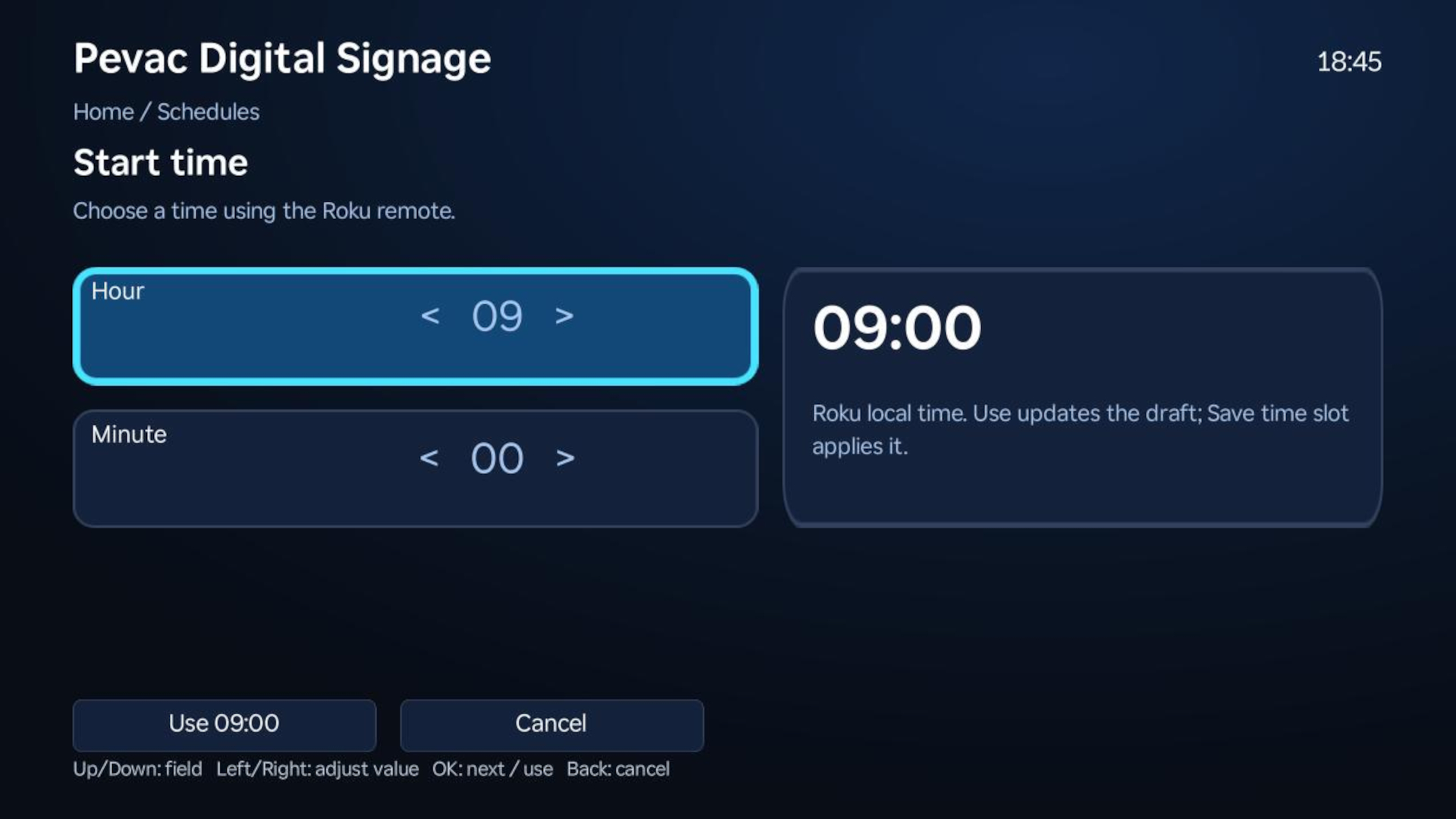
Selector de hora para una franja de programación

Usa Arriba/Abajo para moverte entre las horas, los minutos y los botones de acción. Usa Izquierda/Derecha para ajustar el valor seleccionado, luego confirma la hora mostrada en pantalla. Selecciona Cancelar (Cancel) o presiona Atrás para salir sin guardar los cambios. Guarda la franja horaria después de editar sus horas.

Ver video tutorial: Establecer horas de inicio y fin

Elegir días recurrentes

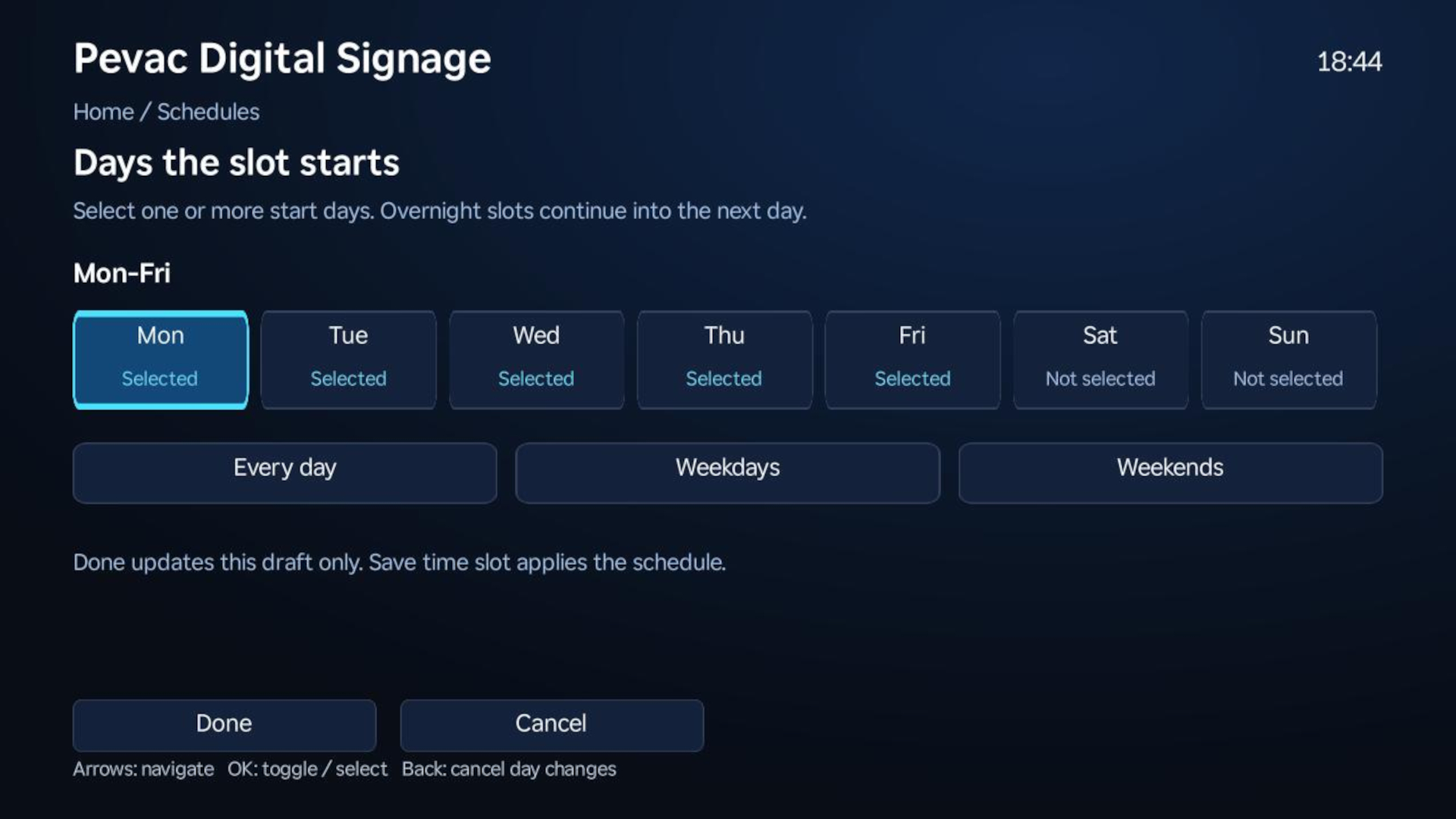
Selector de días de la semana con días individuales y ajustes preestablecidos de días recurrentes

Selecciona los días individualmente con OK, o usa Todos los días (Every day), Días laborables (Weekdays) o Fines de semana (Weekends). Elige Hecho (Done) para aplicar la selección a tu borrador y guarda la franja horaria. Estos patrones semanales son ideales para horarios comerciales habituales, calendarios escolares y anuncios recurrentes.

Ver video tutorial: Elegir días recurrentes

Controlar la visualización de imágenes

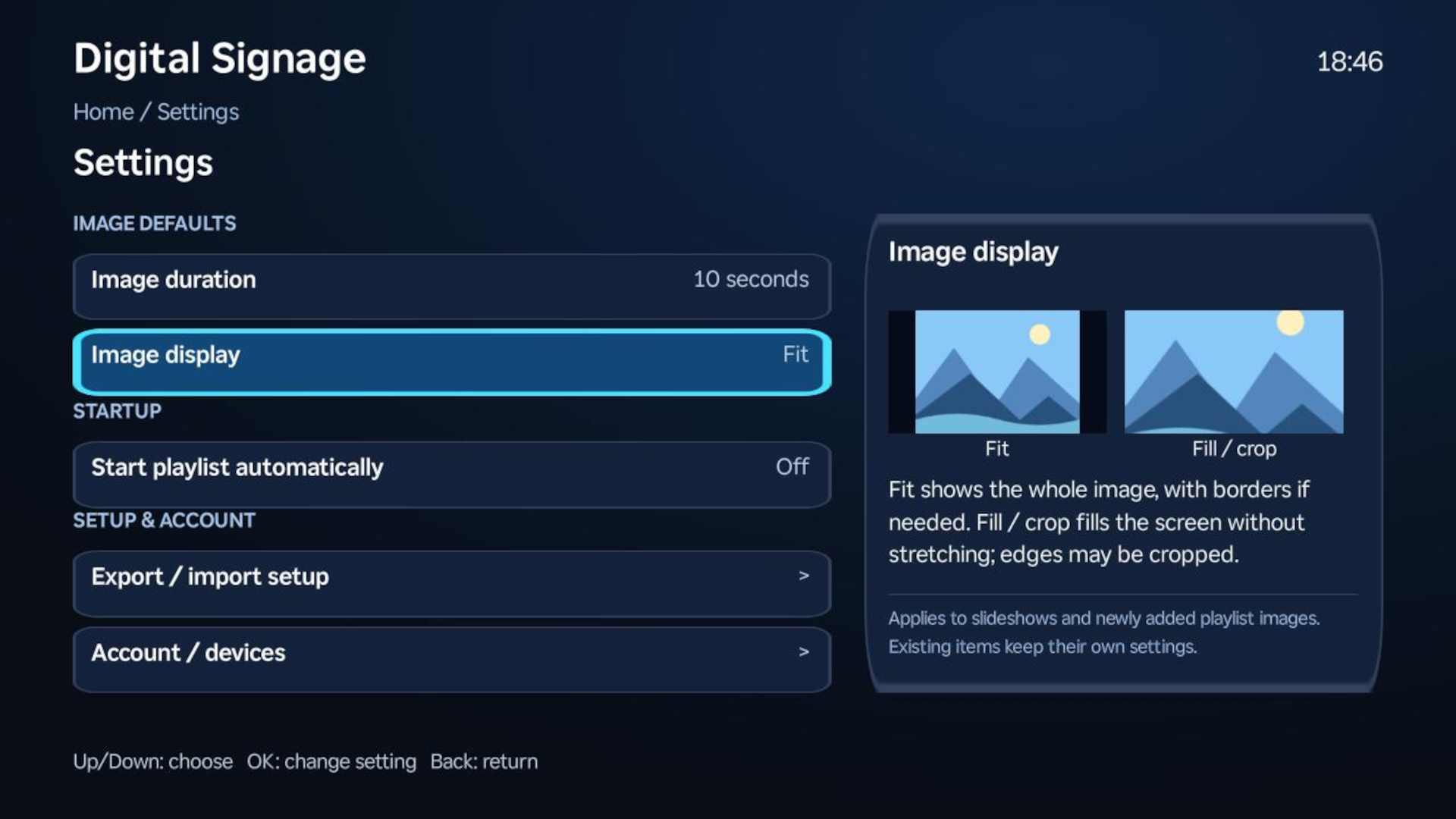
Ajustes de la aplicación para visualización de imágenes, inicio, transferencia de configuración y acceso a la cuenta

En Ajustes (Settings), elige la duración predeterminada de las imágenes y el modo de visualización. Ajustar (Fit) muestra la imagen completa y puede dejar bordes. Rellenar (Fill) llena la pantalla recortando los bordes sin deformar la imagen.

Mientras visualizas fotos desde el explorador, presiona * para alternar entre Ajustar y Rellenar durante esa sesión de visualización. Tus valores predeterminados guardados no se modificarán. Las imágenes existentes en las listas de reproducción conservan su duración individual y sus ajustes de visualización.

Ver video tutorial: Controlar la visualización de imágenes

Iniciar reproducción automáticamente

Para una presentación repetitiva sin un horario estricto, abre Ajustes → Iniciar lista de reproducción automáticamente (Settings → Start playlist automatically) y elige una lista de reproducción visual o de audio. La próxima vez que se abra la aplicación, la reproducción comenzará tras una breve cuenta atrás; presiona Atrás para cancelar y explorar el contenido en su lugar.

Si la opción Iniciar al abrir la aplicación (Start on app launch) está habilitada para una programación, dicha programación tendrá prioridad sobre la lista de reproducción de inicio.

Exportar e importar tu configuración

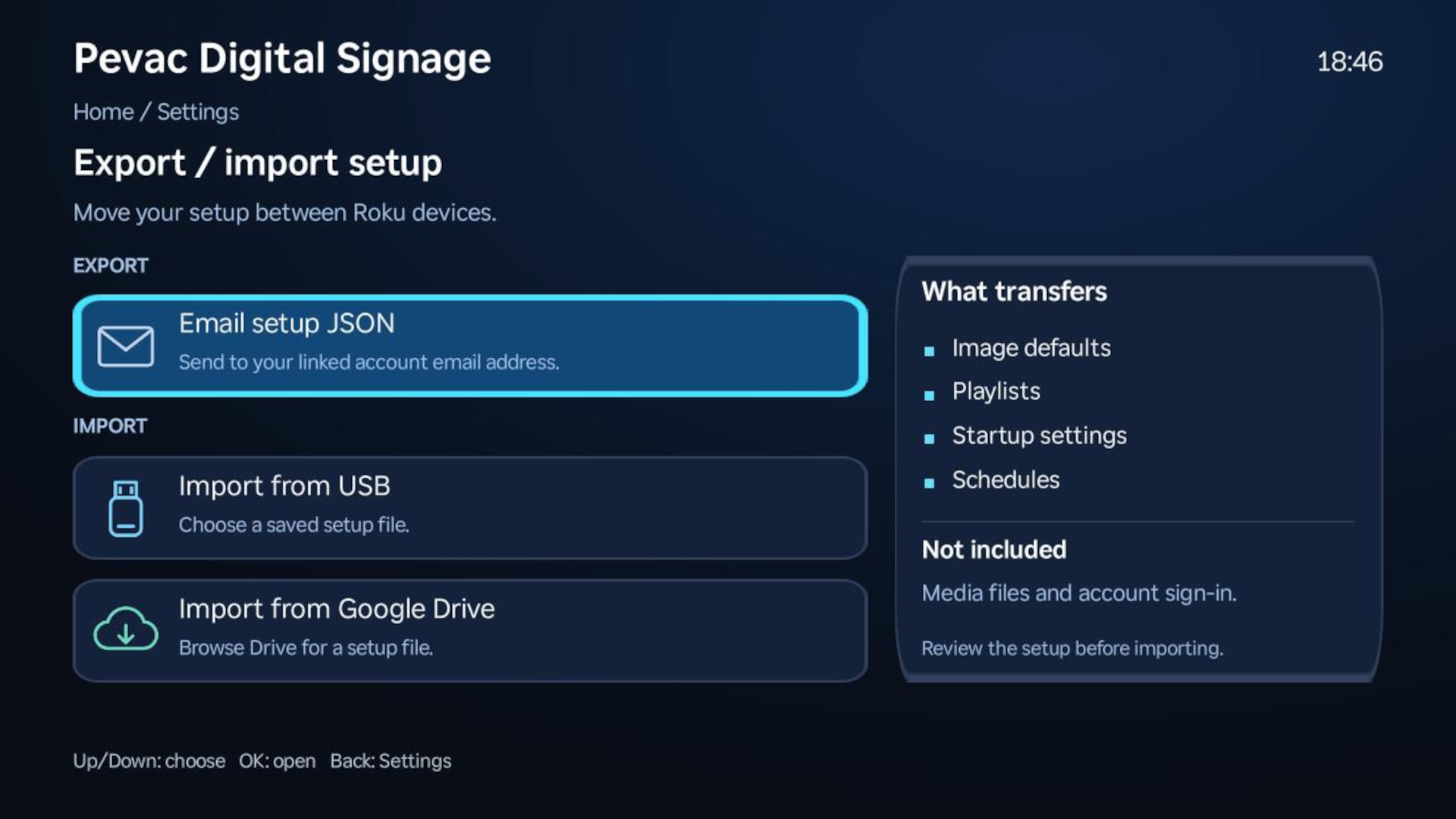
Pantalla de transferencia de configuración con exportación por correo e importación por USB o Google Drive

Reutiliza una configuración ya preparada en otro Roku a través de Ajustes → Exportar / importar configuración (Settings → Export / import setup). La exportación envía un archivo de configuración al correo electrónico de tu cuenta, e incluye listas de reproducción, programaciones, preferencias de imagen y opciones de inicio.

Guarda el archivo adjunto en una unidad USB o súbelo a Google Drive, y luego impórtalo en el Roku de destino. Revisa la vista previa antes de confirmar: al importar se reemplaza la configuración actual de ese dispositivo en lugar de fusionarla.

Los archivos multimedia, los inicios de sesión de cuentas y las suscripciones no se transfieren. Asegúrate de que los archivos USB referenciados estén disponibles o conecta el Roku de destino a la cuenta de Google que pueda acceder a ellos. Cada dispositivo mantiene su propia configuración; los cambios posteriores no se aplican automáticamente en otras pantallas.

Ver video tutorial: Exportar e importar tu configuración

Gestionar tu cuenta y dispositivos

Abre Ajustes → Cuenta / dispositivos (Settings → Account / devices) para ver los dispositivos registrados y tu cupo compartido de dispositivos. Puedes actualizar los detalles de la cuenta o cerrar la sesión del Roku actual para liberar su espacio de dispositivo sin cerrar la sesión en tus otros equipos.

Elige Revincular cuenta de Google (Relink Google account) para volver a conectar Google Drive manteniendo tu inicio de sesión y suscripción de Pevac. La conexión de Google se comparte en toda la cuenta. Después del emparejamiento, reinicia la aplicación en tus otros dispositivos Roku para que detecten la conexión actualizada. Si vinculas una cuenta de Google diferente, comprueba que tus listas de reproducción sigan haciendo referencia a archivos accesibles.

Ver video tutorial: Gestionar tu cuenta y dispositivos

Elegir tu suscripción

En Ajustes → Suscripción (Settings → Subscription), revisa los niveles de dispositivos disponibles, las opciones de facturación mensual o anual, y los precios proporcionados por Roku. Completa las compras a través del sistema de pago nativo de Roku Pay. Las opciones disponibles pueden variar según el nivel.

Tu plan determina cuántos dispositivos Roku se pueden registrar en la cuenta compartida. Al cambiar de plan, revisa el cupo de dispositivos y la fecha de entrada en vigor indicada; una reducción de plan programada no reduce tu cupo antes de que se haga efectiva.

Ver video tutorial: Elegir tu suscripción

Usar la aplicación en tu idioma

Señalización Digital Pevac sigue el idioma del sistema de tu Roku, con compatibilidad para inglés de EE. UU. y del Reino Unido, alemán, francés canadiense, español de España y México, y portugués de Brasil. Cambia el idioma en los ajustes de Roku y vuelve a abrir la aplicación para utilizarlo. Los nombres de tus archivos y listas de reproducción se mantendrán tal como los introdujiste.

Ver video tutorial: Usar la aplicación en tu idioma

Dispositivos Roku

Dispositivos compatibles

  • Roku Express
  • Roku Express 4K+
  • Roku Streaming Stick 4K
  • Roku Streaming Stick 4K+
  • Roku Ultra LT
  • Roku Ultra
  • Roku Streambar
  • Roku Streambar Pro
  • Televisor Roku Select Series
  • Televisor Roku Plus Series
  • Televisor Roku Pro Series
  • Televisor TCL Roku
  • Televisor Hisense Roku
  • Televisor Insignia Roku
  • Televisor Sharp Roku
  • Televisor Philips Roku
  • Televisor Element Roku
  • Televisor Westinghouse Roku
  • Televisor Onn. Roku
  • Televisor RCA Roku
  • Televisor JVC Roku

Roku Channel Store

Suscripciones

Las suscripciones se gestionan a través de Roku Channel Store. Puedes actualizar o cambiar a un plan inferior en cualquier momento. ¿Necesitas más dispositivos? Por favor, contáctanos para organizar paquetes personalizados.

1 dispositivo Prueba gratuita de 30 días MX$ 39/mes
2 dispositivos Prueba gratuita de 30 días MX$ 59/mes
5 dispositivos Prueba gratuita de 30 días MX$ 124/mes
10 dispositivos Prueba gratuita de 30 días MX$ 214/mes
1 dispositivo Prueba gratuita de 30 días MX$ 264/año
2 dispositivos Prueba gratuita de 30 días MX$ 464/año
5 dispositivos Prueba gratuita de 30 días MX$ 1114/año
10 dispositivos Prueba gratuita de 30 días MX$ 2014/año

Antes de empezar

Preguntas frecuentes

¿Necesito una cuenta de Google para usar Señalización Digital Pevac?

No. Google Drive es opcional. Puedes reproducir archivos multimedia compatibles desde una unidad USB en un dispositivo Roku con un puerto USB compatible. El uso de Google Drive requiere vincular tu cuenta de Google y una conexión a internet. Ambas fuentes requieren iniciar sesión en la aplicación y una suscripción válida. Consulta Conectar USB o Google Drive.

¿Dónde debo colocar mis archivos de Google Drive?

Coloca los videos, fotos y archivos de audio compatibles en la carpeta PevacDigitalSignage de tu cuenta vinculada de Google Drive. Los archivos pueden estar en la raíz de dicha carpeta o dentro de subcarpetas. La aplicación muestra primero las carpetas y, a continuación, los archivos del tipo de contenido seleccionado.

¿Puedo programar contenido e iniciar la reproducción automáticamente?

Sí. Crea programaciones semanales con los días y franjas horarias seleccionados, utilizando la hora local de tu Roku. También puedes elegir una lista de reproducción de inicio que comience tras una breve cuenta atrás al abrir la aplicación. Estas funciones no encienden el televisor ni abren la aplicación desde la pantalla de inicio de Roku. Consulta Programaciones y Reproducción de inicio.

¿Puedo usar la misma configuración en otro Roku?

Sí. Exporta tus listas de reproducción, programaciones y ajustes compatibles, y luego importa dicha configuración en otro Roku. Se trata de una transferencia manual, no de una publicación remota en directo. Los archivos multimedia, los inicios de sesión y las suscripciones no se incluyen; el dispositivo receptor debe tener acceso a los archivos multimedia necesarios. Consulta Exportar e importar.

¿Cuántas pantallas puedo utilizar y hay una prueba gratuita?

Tu suscripción determina el número de dispositivos Roku registrados en tu cuenta compartida. Los planes elegibles ofrecen una prueba gratuita de 30 días a través de Roku Pay. Revisa los niveles de dispositivos disponibles, las opciones de facturación y las condiciones vigentes en la aplicación antes de realizar el pago. Consulta Elegir tu suscripción.

¿Puedo mostrar fotos verticales y reproducir música de fondo?

Sí. La opción Ajustar (Fit) muestra la foto completa sin deformarla; Rellenar (Fill) la recorta para cubrir toda la pantalla. También puedes reproducir una lista de audio de fondo mientras se muestran las fotos. La música de fondo se pausa durante los videos y se reanuda al volver a las fotos. Consulta Ajustes de visualización y Música de fondo.

¿Cómo encender o controlar a distancia un dispositivo Roku?

Para encender o controlar de forma remota un dispositivo Roku mediante comandos del Protocolo de Control Externo (ECP) o la aplicación móvil de Roku, el dispositivo debe estar en la misma subred de red local y activo, ya que Roku no es compatible con Wake-on-LAN (WoL) a través de internet, y la comunicación ECP/aplicación depende del descubrimiento de red local (SSDP/multicast en el puerto 8060). Si el Roku se encuentra en un estado de suspensión profunda/apagado o desconectado por completo de la red local, el reenvío de puertos o una VPN estándar por sí solos no podrán "encenderlo" desde un estado frío a menos que se utilicen alternativas de hardware específicas.

Por qué el reenvío de puertos estándar o una VPN no son suficientes

  • Descubrimiento exclusivo local: La aplicación móvil de Roku y el ECP (puerto 8060) dependen del tráfico de difusión/multicast local (239.255.255.250:1900) para encontrar el dispositivo. Simplemente reenviar el puerto 8060 en tu enrutador a la IP privada del Roku suele fallar porque las cargas útiles ECP y las conexiones de la aplicación esperan una conexión directa de capa 2/3 local.
  • Limitaciones de la VPN: Un servidor VPN estándar (como OpenVPN o WireGuard alojado en un enrutador) sitúa tu teléfono remoto en tu red doméstica, lo que te permite enviar comandos ECP si el Roku ya está encendido. Sin embargo, no puede activar un Roku desde un estado de apagado o suspensión profunda, ya que los dispositivos Roku no escuchan paquetes mágicos ni señales de activación a través de la red cuando están apagados.
  • Estado de energía: Los dispositivos de streaming y reproductores Roku entran en un modo de suspensión de bajo consumo en lugar de apagarse por completo, pero si el televisor o el Roku pierden energía o entran en un modo ecológico profundo, los servicios de red dejan de responder.

Cómo lograr el control remoto (Las alternativas)

Usar un servidor VPN en casa (Para el control una vez que está encendido)

Si tu principal problema es acceder al Roku desde fuera de tu casa cuando ya está activo:

      Configura un servidor VPN en tu enrutador doméstico (como WireGuard u OpenVPN en un enrutador compatible como OpenWrt, Asus o gl.iNet).
      Conecta tu teléfono remoto a la VPN de tu casa.
      Una vez conectado, tu teléfono actúa como si estuviera en la Wi-Fi de tu casa, permitiéndote abrir la aplicación de Roku o enviar comandos HTTP POST/GET ECP a http://<roku-local-ip>:8060/....

Enchufe inteligente / CEC para "encender" (Ideal para reproductores de streaming Roku)

Para encender o reiniciar físicamente un Roku o televisor de forma remota desde un estado apagado:

      Conecta el Roku (y/o el televisor al que está conectado) a un enchufe inteligente (como Tapo, Kasa o un concentrador de domótica como Home Assistant).
      Cortar y restaurar la energía del enchufe inteligente apaga por completo el Roku y lo vuelve a encender.
      Nota: Cortar la energía por completo obliga a realizar un arranque en frío, lo que puede tardar uno o dos minutos antes de que se vuelva a conectar a la Wi-Fi y sea accesible a través de ECP o la aplicación.

Puente de domótica siempre activo (Home Assistant)

      Ejecuta un concentrador inteligente local como Home Assistant en un dispositivo siempre encendido en tu casa (como una Raspberry Pi o un mini-PC).
      Conecta Home Assistant a tu método de acceso remoto (Home Assistant Cloud / Nabu Casa o un proxy inverso).
      Home Assistant se puede integrar con Roku a través de ECP y puede activar enchufes inteligentes o comandos HDMI-CEC si el hardware está emparejado.

Roku Channel Store

Actualizaciones

  • Funciones de seguridad actualizadas y corrección de errores.
  • Publicado en la tienda - Versión 1.0
  • Nuevas funciones añadidas - Listas de reproducción, programaciones, exportación/importación y compatibilidad con USB/Google Drive
  • Certificación CASA Nivel 3 - Aprobada en junio de 2026.