Signalisation Numérique Pevac

Transformez votre téléviseur en affichage numérique avec Roku

Signalisation Numérique Pevac est une application de signalétique numérique pour les lecteurs et téléviseurs Roku. Diffusez des vidéos, des photos et des fichiers audio à partir d'un port USB ou de Google Drive, créez des listes de lecture et planifiez du contenu à l'aide de votre télécommande Roku. Créez des affichages pour les écoles, les bureaux, les restaurants et les commerces de détail sans lecteur de signalétique distinct.

La meilleure plateforme

Pourquoi Roku

Roku est l'une des plateformes les plus abordables et fiables pour la signalétique numérique. Les clés et téléviseurs intelligents Roku débutent à environ 30 $, ne requièrent aucun matériel de signalétique propriétaire et sont conçus pour fonctionner en continu. Ils conviennent donc parfaitement aux affichages sans surveillance.

Le matériel est disponible le même jour chez Walmart, Amazon, Target, Argos, Currys, Tesco, Very et dans la plupart des détaillants d'électronique, ce qui permet de remplacer facilement un appareil défectueux localement. Les appareils Roku reçoivent également des mises à jour logicielles régulières et affichent un long historique de performance stable et continue en milieu commercial.

Affichage numérique

Qu'est-ce que la signalétique numérique

La signalétique numérique est un système d'affichage électronique (tel qu'un écran DEL, ACL ou de projection) utilisé pour diffuser du contenu multimédia dynamique (vidéos, images, menus ou pages Web) au lieu d'affiches imprimées statiques.

La plateforme Roku fournit les téléviseurs et les lecteurs multimédias qui acheminent le contenu vers votre écran. Vous devez fournir l'équipement de montage nécessaire.

Signalisation Numérique Pevac vous permet d'organiser vos fichiers multimédias, de créer des listes de lecture et de planifier la diffusion sur vos écrans à l'aide de votre télécommande Roku.

Le contenu multimédia affiché (vidéos, images ou fichiers audio) est stocké sur un lecteur USB ou chargé depuis Google Drive.

La signalétique numérique est utilisée dans les restaurants et les cafés pour afficher les prix et les promotions du jour, ainsi que sur de grands écrans pour mettre en valeur l'image de marque lors d'événements ou de magasins phares. Les installations extérieures utilisent des écrans résistants aux intempéries dans les zones à fort achalandage.

De la configuration à la lecture planifiée

Comment ça fonctionne

Connectez vos médias, organisez votre présentation et décidez du moment de la diffusion, le tout depuis votre télécommande Roku. Explorez chaque fonctionnalité ci-dessous pour concevoir une installation adaptée à votre écran.

Installer et configurer

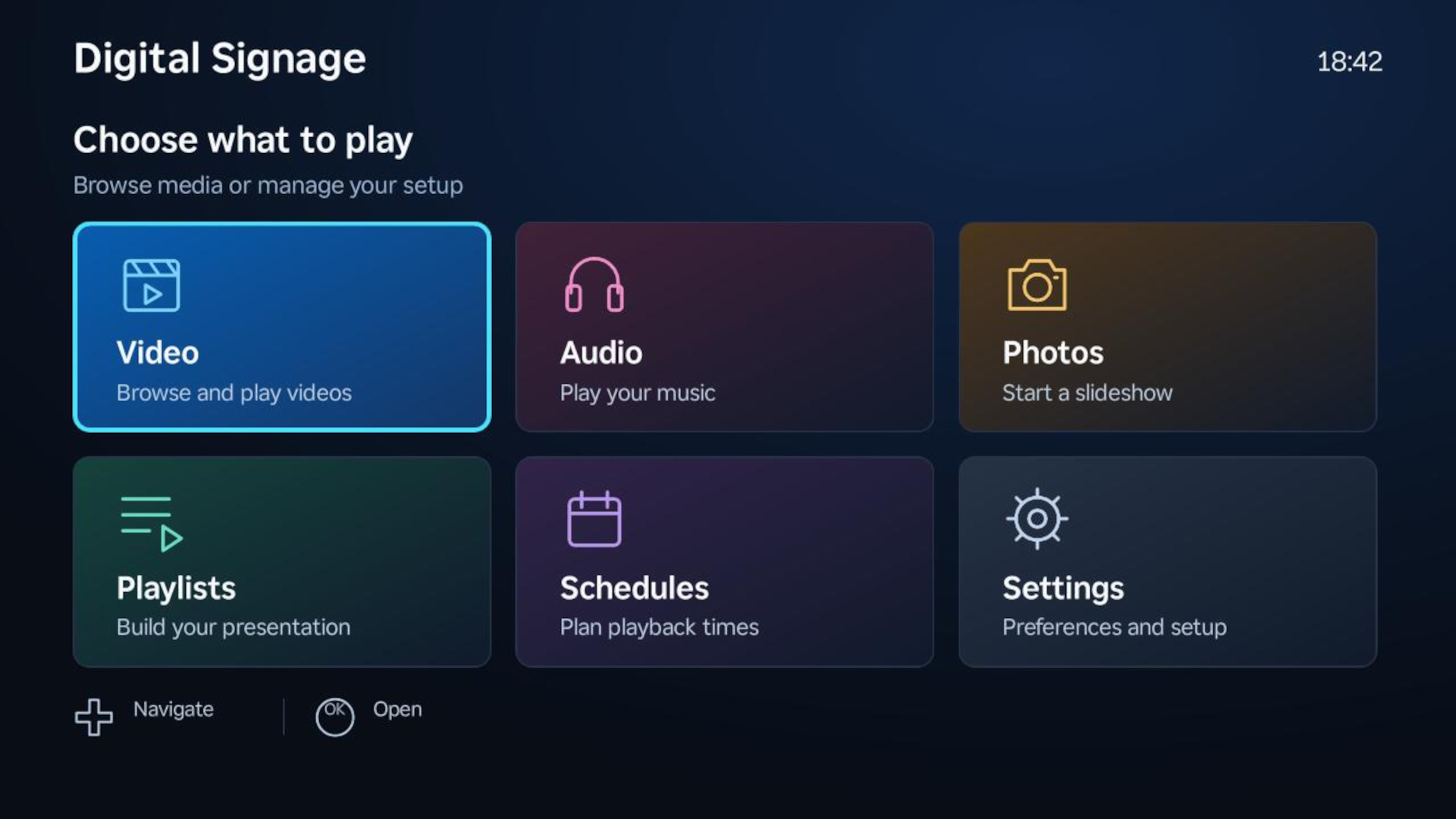
Écran d'accueil de Signalisation Numérique Pevac avec médias, listes de lecture, horaires et paramètres

Transformez un lecteur ou un téléviseur Roku compatible en écran pour menus, annonces, promotions et autres contenus. Signalisation Numérique Pevac vous permet de parcourir le contenu, de créer des listes de lecture et de planifier la lecture à l'aide de votre télécommande Roku.

  1. Trouvez Signalisation Numérique Pevac dans le Roku Channel Store, installez l'application et ouvrez-la.
  2. Sélectionnez Commencer et suivez les étapes de vérification par courriel en utilisant l'adresse courriel de votre compte Roku.
  3. Choisissez un abonnement disponible correspondant au nombre d'appareils requis. Les abonnements admissibles offrent un essai gratuit de 30 jours par l'intermédiaire de Roku Pay.
  4. Sélectionnez Vidéo, Audio ou Photos, puis choisissez votre source multimédia.

Votre abonnement et votre quota d'appareils sont rattachés à votre compte partagé. La connexion à Google Drive est facultative; vous pouvez utiliser des médias USB sans lier de compte Google.

Regarder la vidéo tutoriel : Installer Signalisation Numérique Pevac

Connecter une clé USB ou Google Drive

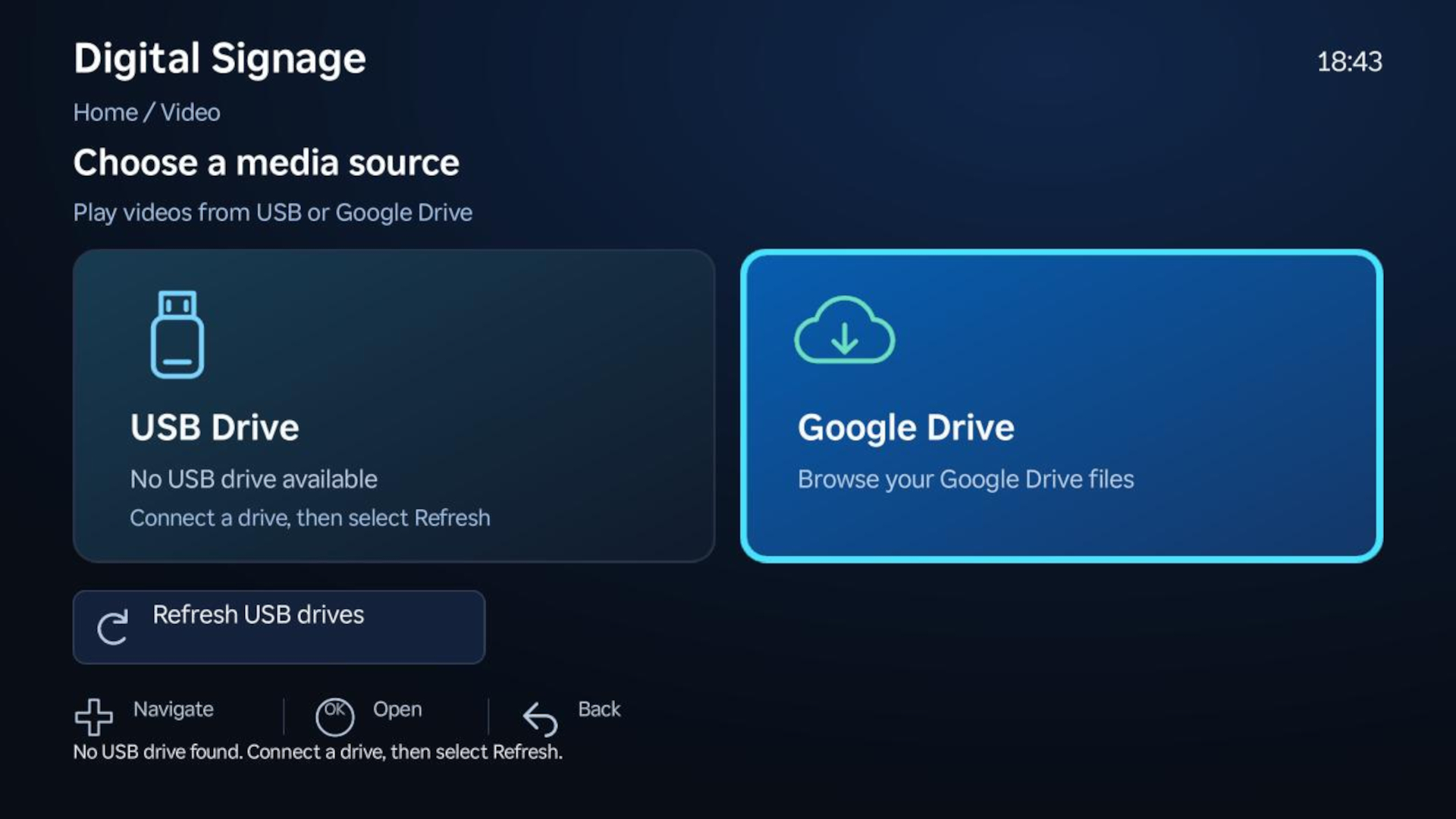
Sélection de la source multimédia pour les clés USB et Google Drive

USB : Copiez vos médias sur une clé USB et branchez-la sur un modèle Roku doté d'un port multimédia USB compatible. Choisissez le type de média, sélectionnez le lecteur et ouvrez un fichier ou un dossier. Si vous connectez le lecteur pendant que l'application est en cours d'exécution, sélectionnez Actualiser. Les systèmes de fichiers et les codecs vidéo pris en charge dépendent de votre modèle Roku.

Google Drive : Créez un dossier nommé PevacDigitalSignage dans votre Google Drive et téléversez vos médias. Sélectionnez Google Drive dans l'application et suivez les instructions de jumelage à l'écran pour autoriser l'accès. Vous pouvez organiser le contenu dans des sous-dossiers ou placer les fichiers directement dans le dossier PevacDigitalSignage.

Le navigateur affiche d'abord les dossiers, suivis des fichiers pris en charge pour le type de média sélectionné. Ouvrez un fichier pour en afficher les détails, le lire immédiatement ou l'ajouter à une liste de lecture. La lecture depuis Google Drive nécessite une connexion Internet.

Regarder la vidéo tutoriel : Connecter une clé USB ou Google Drive

Créer et gérer des listes de lecture

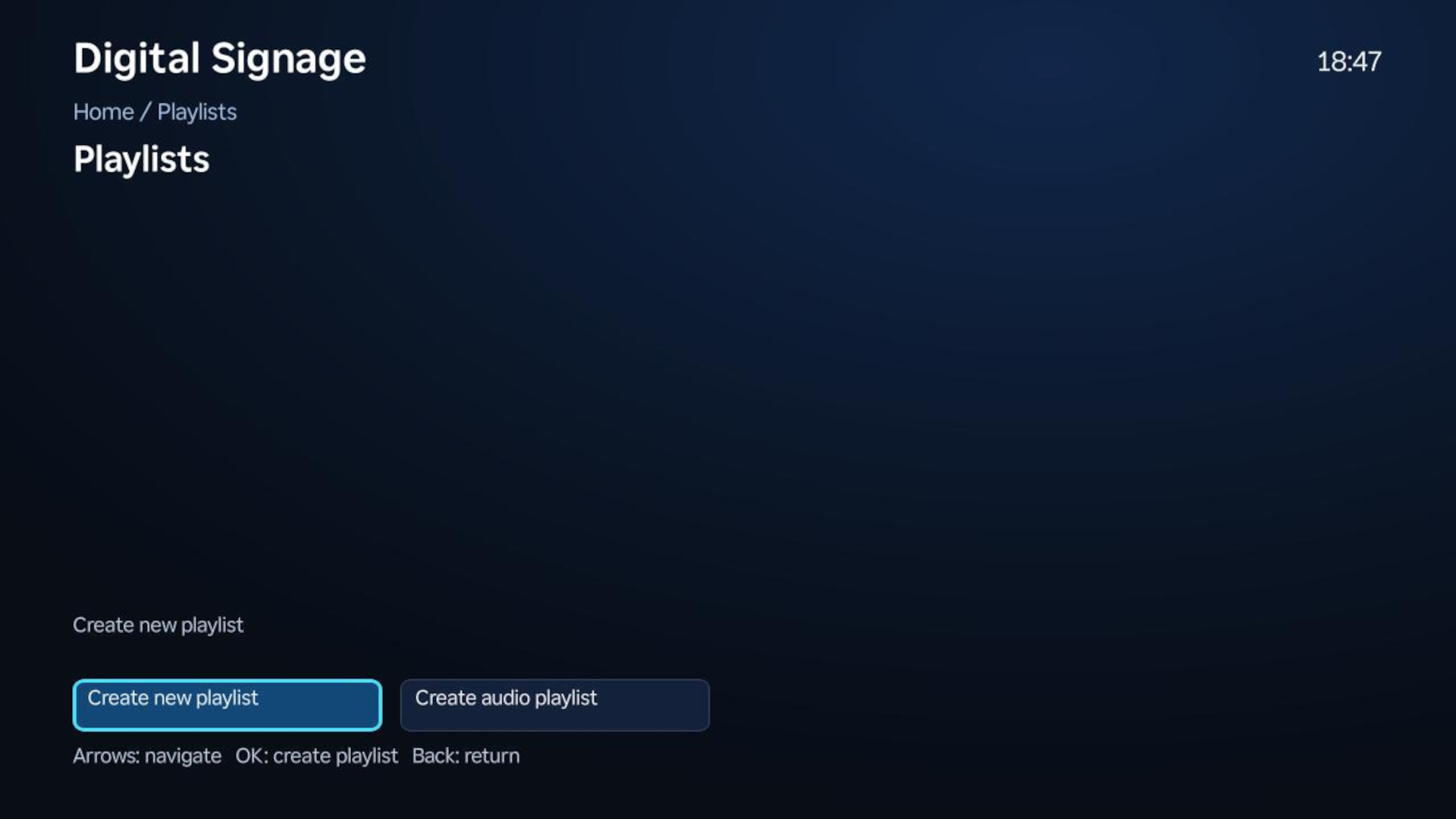
Listes de lecture enregistrées et leurs éléments multimédias dans Signalisation Numérique Pevac

Créez une liste de lecture visuelle à partir de vidéos et d'images, ou créez une liste de lecture audio distincte pour la musique et les annonces. Une liste de lecture peut faire référence à des médias provenant à la fois d'une clé USB et de Google Drive, ce qui vous permet de combiner des sources en une seule présentation.

Ouvrez un fichier, choisissez Ajouter à la liste de lecture, puis sélectionnez une liste de lecture existante ou créez-en une nouvelle en la nommant. Dans Listes de lecture, sélectionnez un élément pour lancer la lecture à partir de ce point; la séquence se poursuit dans l'ordre et tourne en boucle.

Appuyez sur * pour ouvrir les options de la liste de lecture. Réorganisez ou supprimez des éléments, renommez des listes de lecture, ajustez la durée des images, choisissez les modes Ajuster ou Remplir pour des images individuelles et désactivez le son de vidéos individuelles. Les paramètres des listes de lecture sont enregistrés sur le Roku; les fichiers multimédias demeurent sur leur source d'origine.

Regarder la vidéo tutoriel : Créer et gérer des listes de lecture

Ajouter de la musique de fond

Créez une liste de lecture audio, puis ouvrez une liste de lecture visuelle et appuyez sur * → Musique de fond pour l'associer. La musique est jouée pendant l'affichage des images, se met en pause lors de la lecture des vidéos et reprend lorsque la présentation revient aux images. Vous pouvez également diffuser des listes de lecture audio de façon autonome.

Regarder la vidéo tutoriel : Ajouter de la musique de fond

Planifier votre contenu

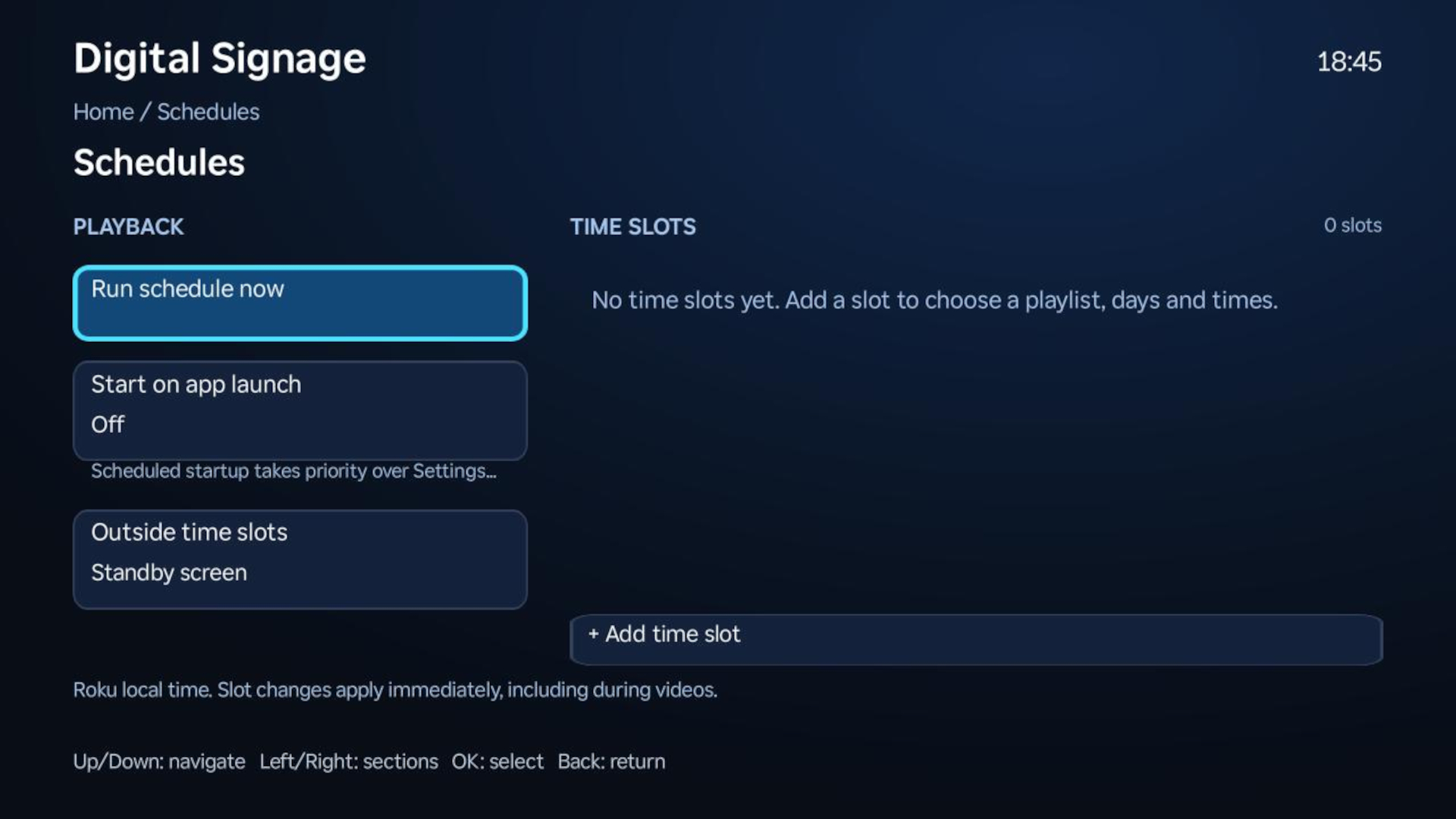
Aperçu de l'horaire hebdomadaire avec commandes de lecture et plages horaires

Modifiez automatiquement les listes de lecture tout au long de la semaine (par exemple, un menu du matin, des promotions l'après-midi et une présentation en soirée). Ouvrez Horaires pour assigner des listes de lecture à des jours et à des heures récurrents, en utilisant le fuseau horaire local de votre Roku.

Sélectionnez Exécuter l'horaire maintenant pour lancer l'horaire, ou activez Démarrer au lancement de l'application pour qu'il s'exécute dès l'ouverture de Signalisation Numérique Pevac. Sous En dehors des plages horaires, choisissez une liste de lecture de secours ou l'écran de veille.

La planification s'exécute tant que l'application est ouverte. Elle n'allume pas le téléviseur et ne lance pas l'application lors de la mise sous tension du Roku. Appuyez sur Retour pendant la lecture planifiée pour arrêter l'horaire et revenir à l'application.

Regarder la vidéo tutoriel : Planifier votre contenu

Créer une plage horaire

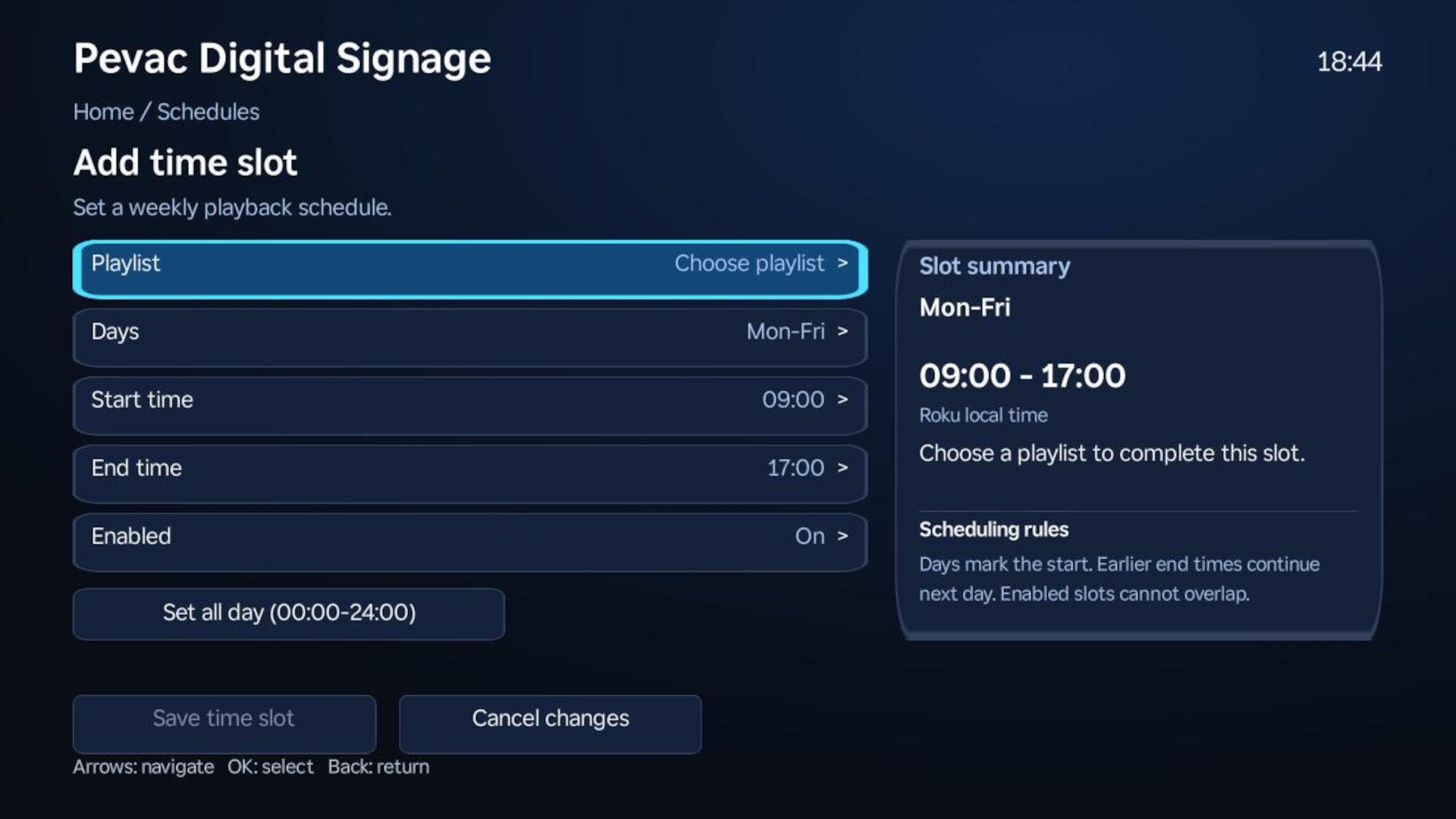
Éditeur de plage horaire avec liste de lecture, jours, heures de début et de fin

Sélectionnez Ajouter une plage horaire, choisissez une liste de lecture visuelle ou audio, puis définissez ses jours, son heure de début et son heure de fin. Utilisez Toute la journée pour une présentation d'une journée complète, puis sélectionnez Enregistrer la plage horaire pour l'appliquer.

Les plages horaires peuvent s'étendre après minuit. Choisissez le jour où la plage commence; la lecture se poursuit le jour suivant jusqu'à l'heure de fin. Les plages activées ne peuvent pas se chevaucher, ce qui vous aide à conserver un calendrier de lecture clair.

Regarder la vidéo tutoriel : Créer une plage horaire

Définir les heures de début et de fin

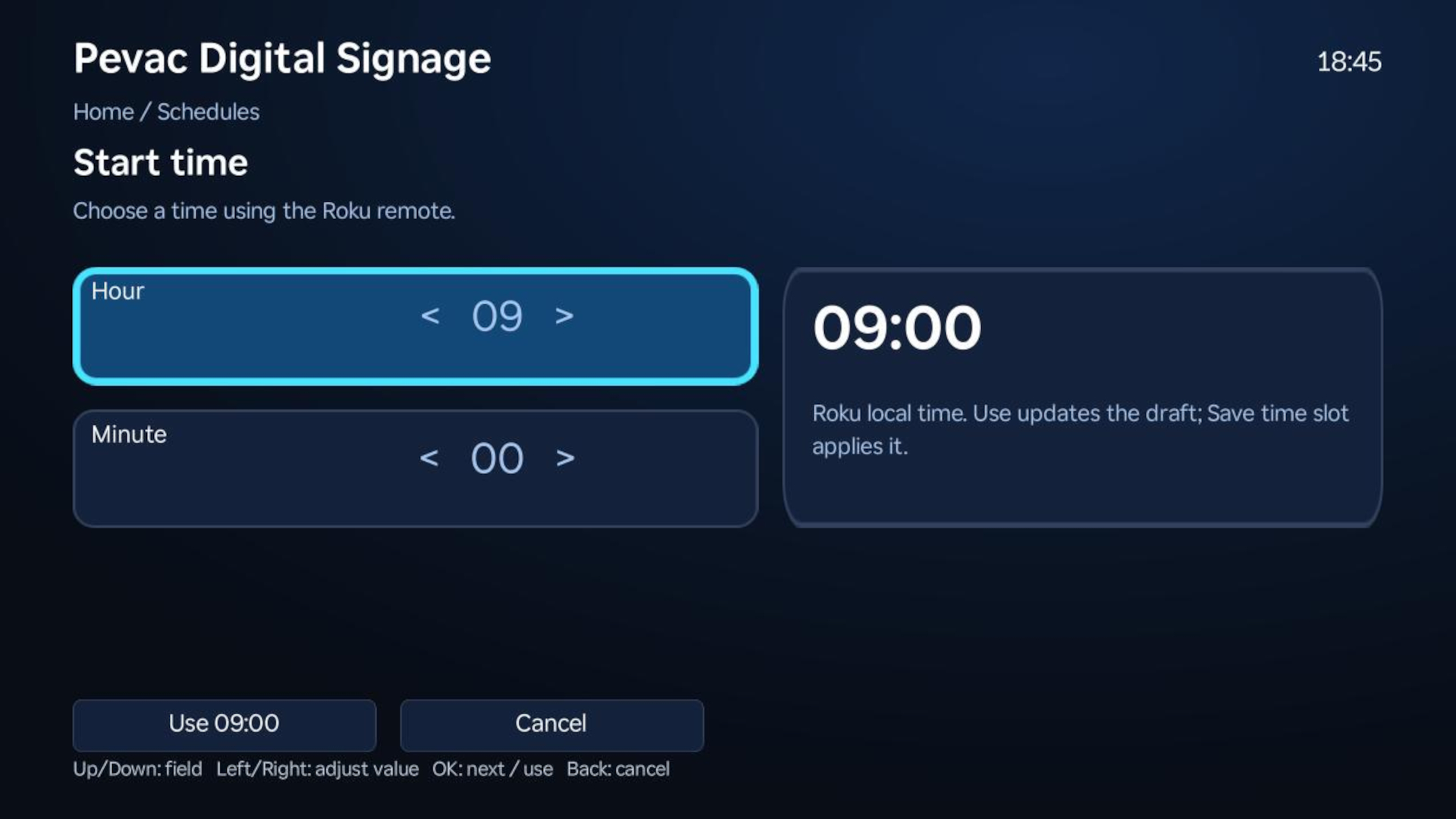
Sélecteur d'heure pour une plage horaire

Utilisez les flèches Haut/Bas pour naviguer entre l'heure, les minutes et les boutons d'action. Utilisez les flèches Gauche/Droite pour ajuster la valeur sélectionnée, puis confirmez l'heure affichée à l'écran. Sélectionnez Annuler ou appuyez sur Retour pour quitter sans appliquer les modifications. Enregistrez la plage horaire après avoir modifié ses heures.

Regarder la vidéo tutoriel : Définir les heures de début et de fin

Choisir les jours récurrents

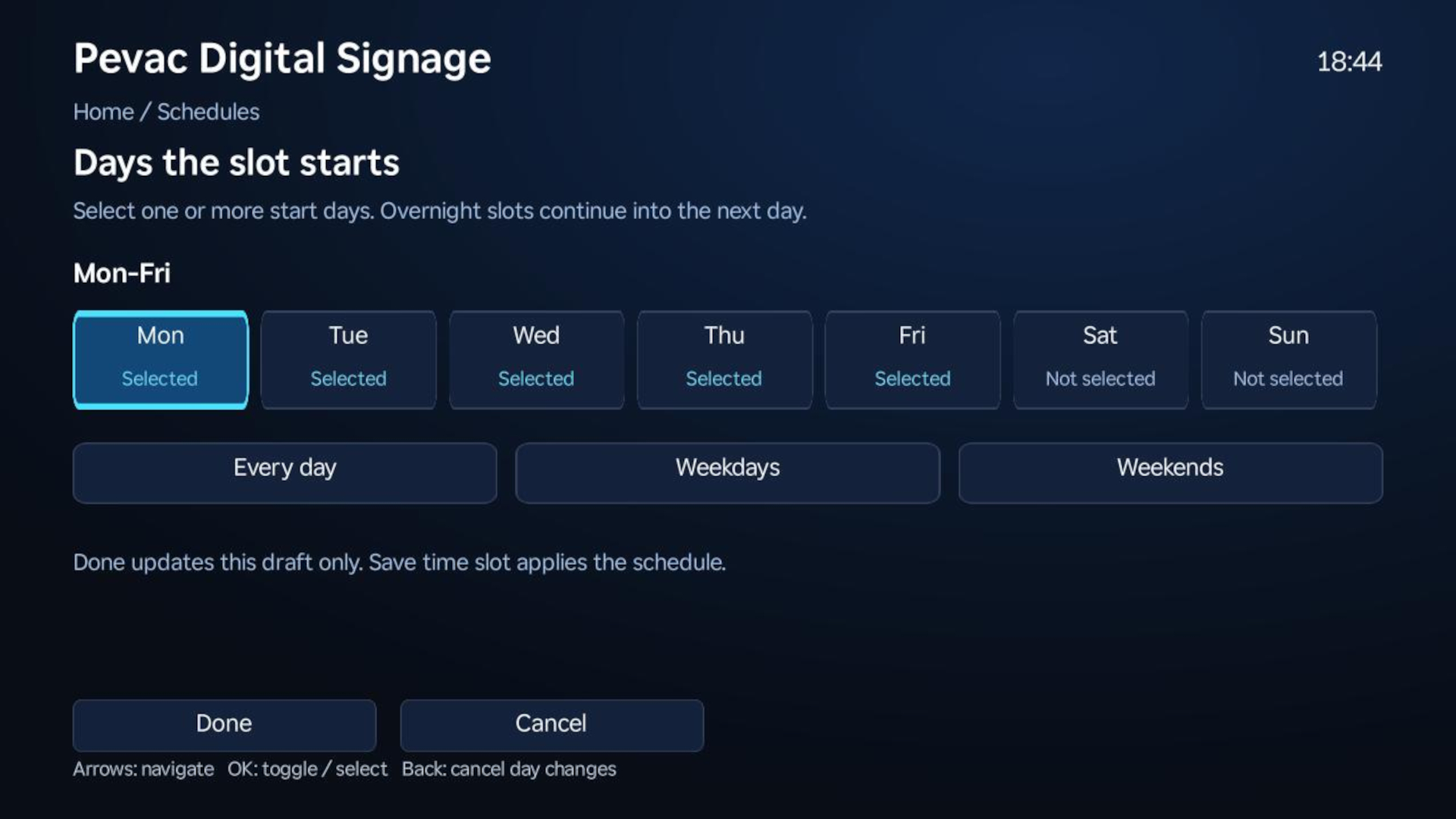
Sélecteur de jours de la semaine avec jours individuels et préréglages de récurrence

Sélectionnez les jours un par un à l'aide de la touche OK, ou utilisez les options Tous les jours, Jours de semaine ou Fin de semaine. Choisissez Terminé pour appliquer la sélection à votre brouillon, puis enregistrez la plage horaire. Ces schémas hebdomadaires sont parfaits pour les heures d'ouverture régulières, les horaires scolaires et les annonces récurrentes.

Regarder la vidéo tutoriel : Choisir les jours récurrents

Contrôler l'affichage des images

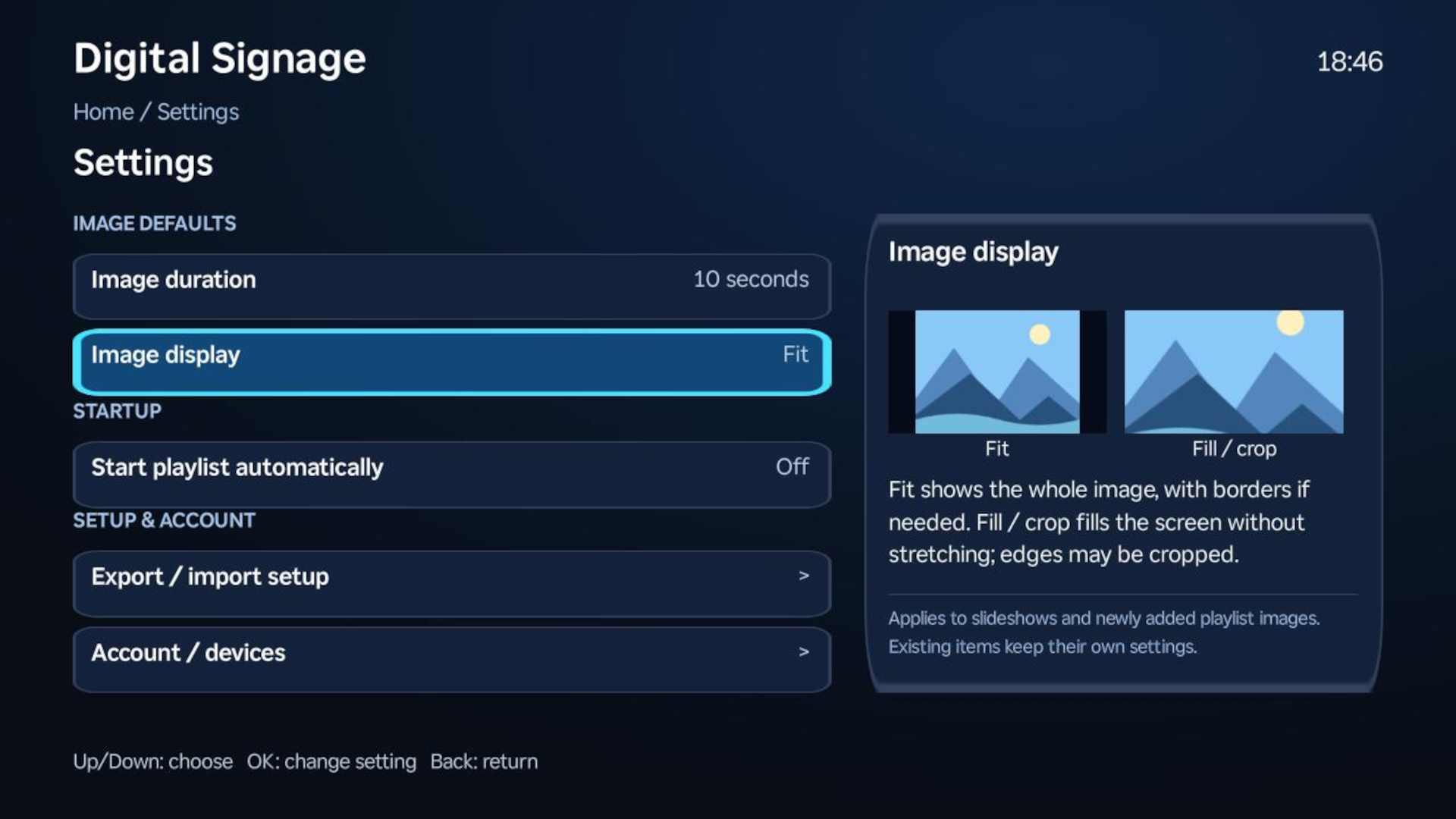
Paramètres de l'application pour l'affichage des images, le démarrage, le transfert de configuration et l'accès au compte

Dans Paramètres, choisissez la durée par défaut des images et le mode d'affichage. Le mode Ajuster affiche l'image complète et peut laisser des marges. Le mode Remplir remplit l'écran en recadrant les bords sans étirer l'image.

Pendant le visionnement de photos à partir du navigateur, appuyez sur * pour basculer entre Ajuster et Remplir pour cette session de visionnement. Vos paramètres par défaut enregistrés demeurent inchangés. Les images des listes de lecture existantes conservent leurs paramètres individuels de durée et d'affichage.

Regarder la vidéo tutoriel : Contrôler l'affichage des images

Démarrer la lecture automatiquement

Pour une présentation en boucle sans horaire précis, ouvrez Paramètres → Démarrer la liste de lecture automatiquement et choisissez une liste de lecture visuelle ou audio. La prochaine fois que l'application s'ouvrira, la lecture débutera après un court compte à rebours; appuyez sur Retour pour annuler et naviguer à la place.

Si l'option Démarrer au lancement de l'application est activée pour un horaire, celui-ci aura priorité sur la liste de lecture de démarrage.

Exporter et importer votre configuration

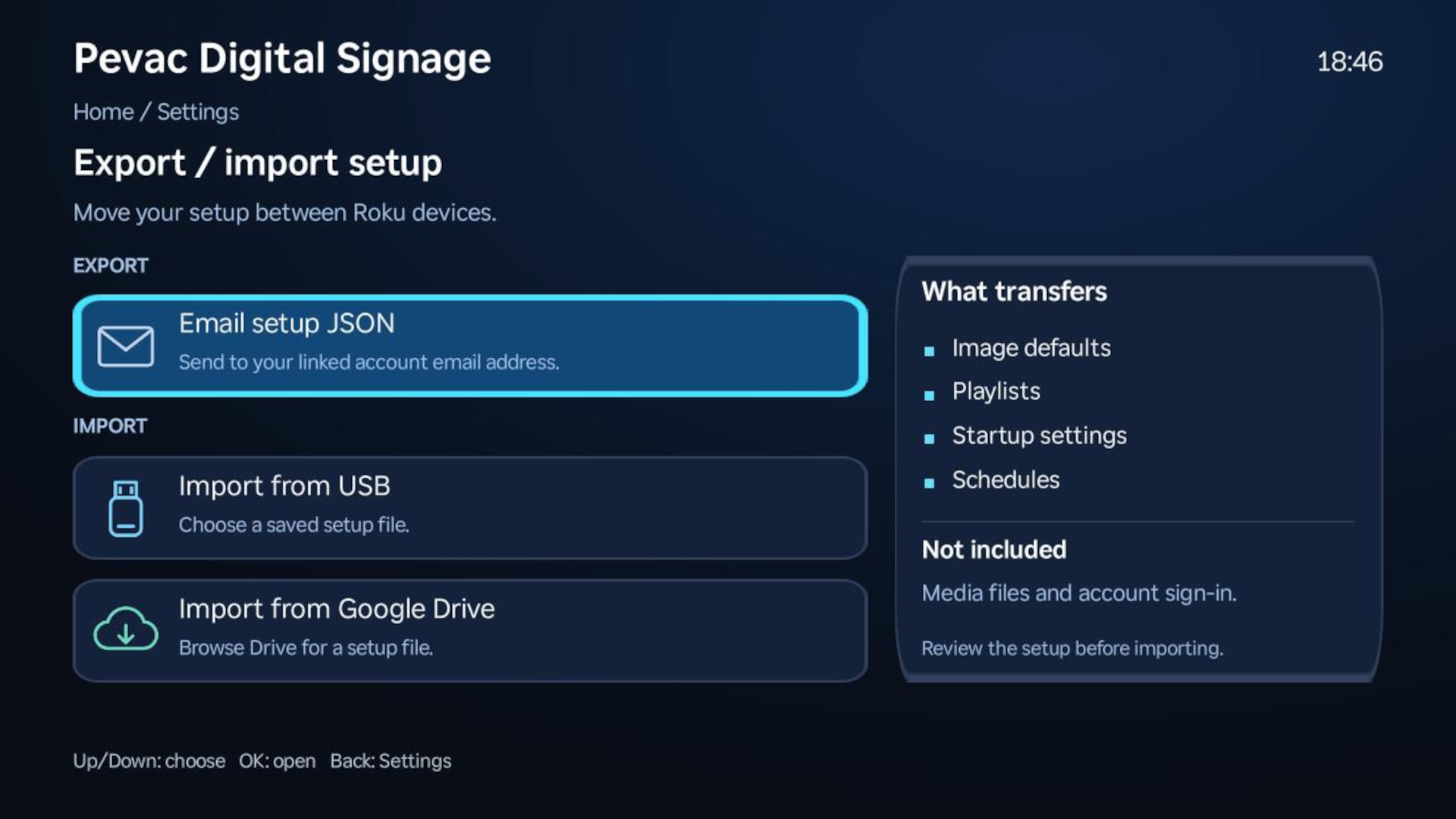
Écran de transfert de configuration avec exportation par courriel et importation par USB ou Google Drive

Réutilisez une configuration préparée sur un autre appareil Roku via Paramètres → Exporter / importer la configuration. L'exportation envoie un fichier de configuration à l'adresse courriel de votre compte, incluant les listes de lecture, les horaires, les préférences d'image et les choix de démarrage.

Enregistrez la pièce jointe sur une clé USB ou téléversez-la sur Google Drive, puis importez-la sur le Roku de destination. Examinez l'aperçu avant de confirmer : l'importation remplace la configuration actuelle de cet appareil au lieu de la fusionner.

Les fichiers multimédias, les connexions de compte et les abonnements ne sont pas transférés. Rendez les fichiers USB référencés accessibles ou connectez le Roku de destination au compte Google capable d'y accéder. Chaque appareil conserve sa propre configuration; les modifications ultérieures ne sont pas automatiquement appliquées aux autres écrans.

Regarder la vidéo tutoriel : Exporter et importer votre configuration

Gérer votre compte et vos appareils

Ouvrez Paramètres → Compte / appareils pour afficher les appareils enregistrés et votre quota d'appareils partagé. Vous pouvez actualiser les détails du compte ou déconnecter le Roku actuel pour libérer son emplacement d'appareil sans déconnecter vos autres appareils.

Choisissez Relier le compte Google pour reconnecter Google Drive tout en conservant vos identifiants de connexion Pevac et votre abonnement. La connexion Google est partagée à l'échelle du compte. Après le jumelage, redémarrez l'application sur vos autres Roku pour qu'ils prennent en compte la connexion mise à jour. Si vous liez un compte Google différent, assurez-vous que vos listes de lecture font toujours référence à des fichiers accessibles.

Regarder la vidéo tutoriel : Gérer votre compte et vos appareils

Choisir votre abonnement

Dans Paramètres → Abonnement, examinez les paliers d'appareils disponibles, les options de facturation mensuelle ou annuelle, ainsi que les prix fournis par Roku. Effectuez vos achats via le module de paiement natif de Roku Pay. Les options offertes peuvent varier selon le palier.

Votre forfait détermine le nombre d'appareils Roku pouvant être enregistrés sur le compte partagé. Lors d'un changement de forfait, examinez le quota d'appareils et la date d'entrée en vigueur affichés; une rétrogradation planifiée ne réduit pas votre quota avant qu'elle ne prenne effet.

Regarder la vidéo tutoriel : Choisir votre abonnement

Utiliser l'application dans votre langue

Signalisation Numérique Pevac s'adapte à la langue du système de votre Roku et prend en charge l'anglais (États-Unis et Royaume-Uni), l'allemand, le français canadien, l'espagnol (Espagne et Mexique) ainsi que le portugais brésilien. Modifiez la langue dans les paramètres Roku et rouvrez l'application pour l'utiliser. Les noms de vos fichiers et de vos listes de lecture demeurent tels que vous les avez saisis.

Regarder la vidéo tutoriel : Utiliser l'application dans votre langue

Appareils Roku

Appareils pris en charge

  • Roku Express
  • Roku Express 4K+
  • Roku Streaming Stick 4K
  • Roku Streaming Stick 4K+
  • Roku Ultra LT
  • Roku Ultra
  • Roku Streambar
  • Roku Streambar Pro
  • Téléviseur Roku de série Select
  • Téléviseur Roku de série Plus
  • Téléviseur Roku de série Pro
  • Téléviseur Roku TCL
  • Téléviseur Roku Hisense
  • Téléviseur Roku Insignia
  • Téléviseur Roku Sharp
  • Téléviseur Roku Philips
  • Téléviseur Roku Element
  • Téléviseur Roku Westinghouse
  • Téléviseur Roku Onn.
  • Téléviseur Roku RCA
  • Téléviseur Roku JVC

Roku Channel Store

Abonnements

Les abonnements sont gérés par l'intermédiaire du Roku Channel Store. Mettez à niveau ou rétrogradez votre forfait d'abonnement en tout temps. Besoin de plus d'appareils? Veuillez nous contacter pour organiser des forfaits personnalisés.

1 appareil Essai gratuit de 30 jours 4,99 $/mois
2 appareils Essai gratuit de 30 jours 9,99 $/mois
5 appareils Essai gratuit de 30 jours 21,99 $/mois
10 appareils Essai gratuit de 30 jours 39,99 $/mois
1 appareil Essai gratuit de 30 jours 49,99 $/an
2 appareils Essai gratuit de 30 jours 89,99 $/an
5 appareils Essai gratuit de 30 jours 219,99 $/an
10 appareils Essai gratuit de 30 jours 399,99 $/an

Avant de commencer

Foire aux questions

Ai-je besoin d'un compte Google pour utiliser Signalisation Numérique Pevac?

Non. Google Drive est facultatif. Vous pouvez diffuser des médias pris en charge à partir d'une clé USB sur un appareil Roku doté d'un port USB compatible. L'utilisation de Google Drive nécessite la liaison de votre compte Google et une connexion Internet. Les deux sources requièrent une connexion à l'application et un abonnement valide. Voir Connecter une clé USB ou Google Drive.

Où dois-je placer mes fichiers Google Drive?

Placez les vidéos, photos et fichiers audio pris en charge dans le dossier PevacDigitalSignage de votre Google Drive lié. Les fichiers peuvent se trouver à la racine de ce dossier ou dans des sous-dossiers. L'application affiche les dossiers en premier, suivis des fichiers du type de média sélectionné.

Puis-je planifier du contenu et démarrer la lecture automatiquement?

Oui. Créez des horaires hebdomadaires avec des jours et des plages horaires sélectionnés, en utilisant l'heure locale de votre Roku. Vous pouvez également choisir une liste de lecture de démarrage qui commence après un court compte à rebours à l'ouverture de l'application. Ces fonctionnalités n'allument pas le téléviseur et ne lancent pas l'application à partir de l'écran d'accueil Roku. Voir Horaires et Lecture au démarrage.

Puis-je utiliser la même configuration sur un autre Roku?

Oui. Exportez vos listes de lecture, vos horaires et vos paramètres pris en charge, puis importez cette configuration sur un autre Roku. Il s'agit d'un transfert manuel, et non d'une publication à distance en direct. Les fichiers multimédias, les connexions et les abonnements ne sont pas inclus; l'appareil récepteur doit avoir accès aux médias requis. Voir Importer et exporter.

Combien d'écrans puis-je utiliser, et y a-t-il un essai gratuit?

Votre abonnement détermine le nombre d'appareils Roku enregistrés sur votre compte partagé. Les abonnements admissibles offrent un essai gratuit de 30 jours par l'intermédiaire de Roku Pay. Examinez les paliers d'appareils disponibles, les options de facturation et les conditions actuelles dans l'application avant le paiement. Voir Choisir votre abonnement.

Puis-je afficher des photos verticales et diffuser de la musique de fond?

Oui. Le mode Ajuster affiche la photo entière sans l'étirer; le mode Remplir la recadre pour couvrir l'écran. Vous pouvez également diffuser une liste de lecture audio de fond pendant l'affichage des photos. La musique de fond se met en pause pour les vidéos et reprend lorsque les photos réapparaissent. Voir Paramètres d'affichage et Musique de fond.

Comment mettre sous tension ou contrôler un appareil Roku à distance?

Pour mettre sous tension ou contrôler à distance un appareil Roku à l'aide de commandes ECP (External Control Protocol) ou de l'application mobile Roku, l'appareil doit se trouver sur le même sous-réseau de réseau local et être actif, car Roku ne prend pas en charge le réveil par le réseau (Wake-on-LAN ou WoL) via Internet, et la communication ECP/application repose sur la découverte réseau locale (SSDP/multidiffusion sur le port 8060). Si le Roku est en mode de veille prolongée, hors tension ou complètement déconnecté du réseau local, la redirection de port ou un VPN standard ne suffira pas à « l'allumer » à partir d'un état froid, à moins d'utiliser des solutions matérielles de contournement spécifiques.

Pourquoi la redirection de port standard ou un VPN s'avère insuffisant

  • Découverte locale uniquement : L'application mobile Roku et le protocole ECP (port 8060) dépendent du trafic de diffusion/multidiffusion local (239.255.255.250:1900) pour trouver l'appareil. Le simple fait de rediriger le port 8060 de votre routeur vers l'IP privée du Roku échoue généralement, car les charges utiles ECP et les poignées de main de l'application nécessitent une connexion directe de niveau 2/3 local.
  • Limitations du VPN : Un serveur VPN standard (tel qu'OpenVPN ou WireGuard hébergé sur un routeur) place votre téléphone distant sur votre réseau domestique, ce qui vous permet d'envoyer des commandes ECP si le Roku est déjà allumé. Toutefois, il ne peut pas réveiller un Roku d'un état hors tension ou de veille profonde, car les appareils Roku ne sont pas à l'écoute d'un paquet magique ou d'un signal de réveil sur le réseau lorsqu'ils sont éteints.
  • État d'alimentation : Les clés et boîtiers de streaming Roku basculent vers un mode veille à faible consommation plutôt que de s'éteindre complètement, mais si le téléviseur ou le Roku est privé de courant ou passe en mode éco énergétique profond, les services réseau cessent de répondre.

Comment assurer le contrôle à distance (solutions de contournement)

Utiliser un serveur VPN à la maison (pour le contrôle une fois l'appareil allumé)

Si votre principal problème est d'accéder au Roku depuis l'extérieur de chez vous lorsqu'il est déjà éveillé :

      Configurez un serveur VPN sur votre routeur domestique (tel que WireGuard ou OpenVPN sur un routeur compatible comme OpenWrt, Asus ou gl.iNet).
      Connectez votre téléphone distant au VPN de votre maison.
      Une fois connecté, votre téléphone se comporte comme s'il était branché sur votre réseau Wi-Fi domestique, vous permettant d'ouvrir l'application Roku ou d'envoyer des commandes HTTP POST/GET ECP à http://:8060/....

Prise intelligente / CEC pour la mise sous tension - Idéal pour les lecteurs de streaming Roku

Pour couper et rétablir l'alimentation ou allumer un Roku/téléviseur à distance à partir d'un état éteint :

      Branchez le Roku (et/ou le téléviseur sur lequel il est branché) dans une prise intelligente (telle que Tapo, Kasa ou un concentrateur domotique comme Home Assistant).
      Le fait de couper et rétablir l'alimentation de la prise intelligente provoque un redémarrage à froid du Roku.
      Remarque : Couper complètement l'alimentation force un démarrage à froid, ce qui peut prendre une minute ou deux avant qu'il ne se reconnecte au Wi-Fi et redevienne joignable via ECP ou l'application.

Pont domotique permanent (Home Assistant)

      Exécutez un concentrateur domotique local comme Home Assistant sur un appareil toujours allumé à la maison (comme un Raspberry Pi ou un mini-PC).
      Connectez Home Assistant à votre méthode d'accès à distance (Home Assistant Cloud / Nabu Casa ou un mandataire inverse / reverse proxy).
      Home Assistant peut s'intégrer à Roku via ECP et peut déclencher des prises intelligentes ou des commandes HDMI-CEC si le matériel est jumelé.
Commerce de détail et commercial
Tableaux de menus numériques
Communications d'entreprise
Écoles et collèges
Industrie de la santé
Transport
Banques et finances
Industrie du divertissement
Hébergement

Roku Channel Store

Mises à jour

  • Fonctionnalités de sécurité mises à jour et corrections de bogues.
  • Publié sur la boutique - Version 1.0
  • Ajout de nouvelles fonctionnalités - Listes de lecture, horaires, exportation/importation et prise en charge USB / Google Drive
  • Certifié CASA Niveau 3 - Obtenu en juin 2026.