Sinalização Digital Pevac

Transforme sua TV em um Painel Digital com o Roku

O Sinalização Digital Pevac é um aplicativo de sinalização digital para players e TVs Roku. Reproduza vídeos, fotos e áudios de uma unidade USB ou do Google Drive, crie listas de reprodução e agende conteúdos usando o controle remoto do seu Roku. Crie exibições para escolas, escritórios, restaurantes e espaços de varejo sem precisar de um player de sinalização separado.

Melhor Plataforma

Por que o Roku

O Roku é uma das plataformas mais econômicas e confiáveis para sinalização digital. Os dispositivos Roku e as Smart TVs com Roku custam a partir de cerca de US$ 30, não exigem hardware proprietário de sinalização e foram projetados para funcionar de forma contínua. Isso os torna ideais para exibições sem supervisão.

O hardware está disponível no mesmo dia na Walmart, Amazon, Target, Argos, Currys, Tesco, Very e na maioria das lojas de eletrônicos, e um dispositivo com defeito pode ser substituído localmente. Os dispositivos Roku também recebem atualizações regulares de software e possuem um longo histórico de desempenho estável e ininterrupto em ambientes comerciais.

Painel Digital

O que é Sinalização Digital

A sinalização digital é um sistema de exibição eletrônica, como telas de LED, LCD ou projeção, utilizado para mostrar conteúdos multimídia dinâmicos, como vídeos, imagens, cardápios ou páginas da web, em vez de cartazes impressos estáticos.

A plataforma Roku fornece TVs e reprodutores de mídia que entregam o conteúdo à sua tela. Você fornece o equipamento de montagem necessário.

O Sinalização Digital Pevac permite que você organize mídias, crie listas de reprodução e agende o que será exibido em suas telas usando o controle remoto do Roku.

A mídia exibida (vídeos, imagens ou áudios) fica armazenada em uma unidade USB ou é carregada do Google Drive.

A sinalização digital é usada em restaurantes e cafeterias para exibir preços e ofertas do dia, e em grandes exibições para destacar marcas em eventos ou lojas principais. Instalações externas utilizam telas à prova d'intempéries em áreas de alto tráfego.

Da configuração à reprodução agendada

Como Funciona

Conecte sua mídia, organize sua apresentação e decida quando ela será reproduzida — tudo pelo controle remoto do Roku. Explore cada recurso abaixo para montar uma configuração ideal para o seu painel.

Instalar e Configurar

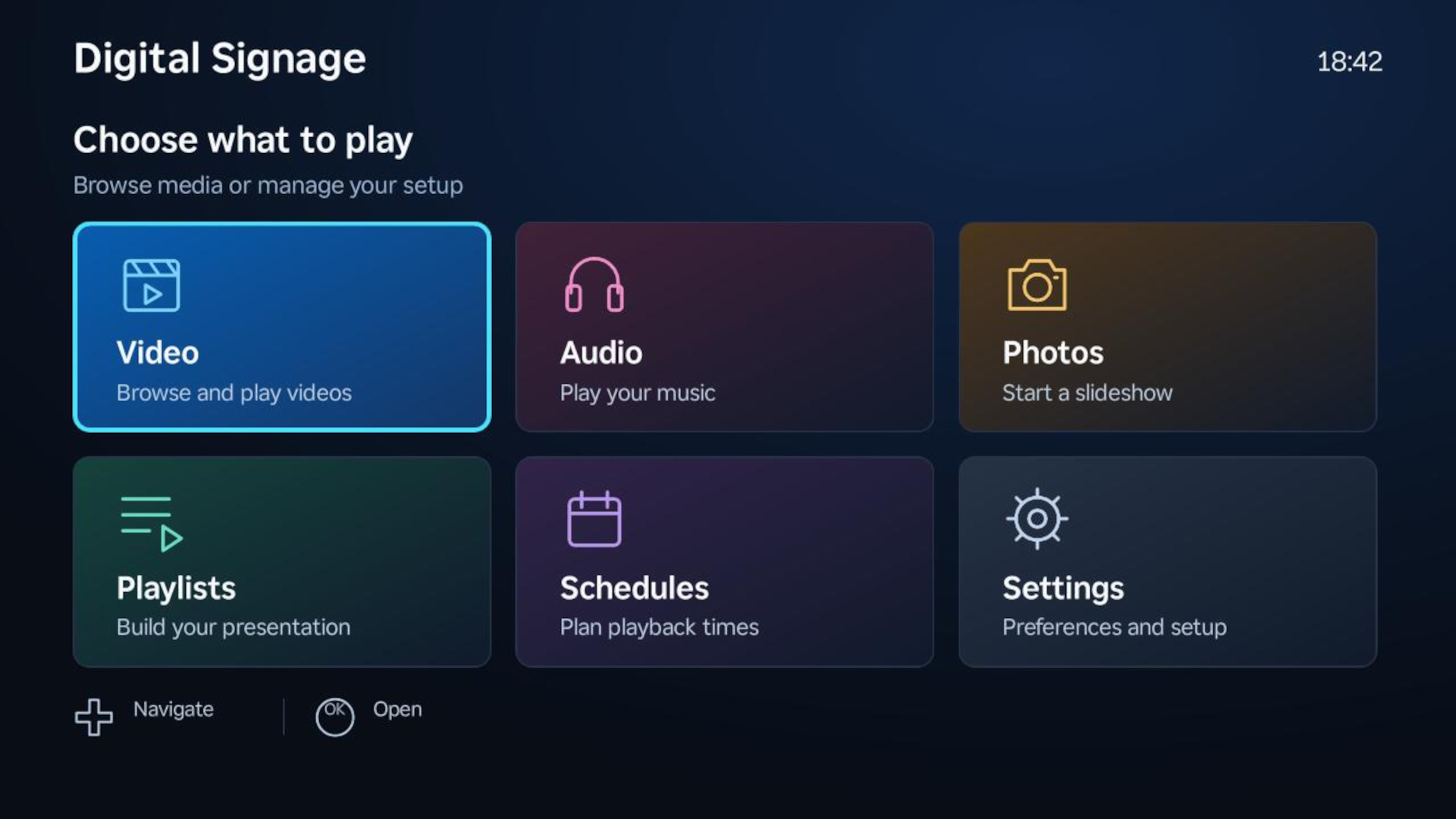
Tela inicial do Sinalização Digital Pevac com mídia, listas de reprodução, agendamentos e configurações

Transforme um player ou TV Roku compatível em um visor para cardápios, avisos, promoções e outras mídias. O Sinalização Digital Pevac permite navegar pelo conteúdo, criar listas de reprodução e agendar a reprodução usando o controle remoto do Roku.

  1. Encontre o Sinalização Digital Pevac na Roku Channel Store, instale-o e abra o aplicativo.
  2. Selecione Começar e siga as etapas de verificação de e-mail usando o e-mail da sua conta Roku.
  3. Escolha uma assinatura disponível para o número de dispositivos que você precisa. Planos elegíveis oferecem um teste gratuito de 30 dias pelo Roku Pay.
  4. Escolha Vídeo, Áudio ou Fotos e selecione sua fonte de mídia.

Sua assinatura e a cota de dispositivos pertencem à sua conta compartilhada. Conectar o Google Drive é opcional; você pode usar mídias USB sem vincular uma conta do Google.

Assistir vídeo tutorial: Instalar o Sinalização Digital Pevac

Conectar USB ou Google Drive

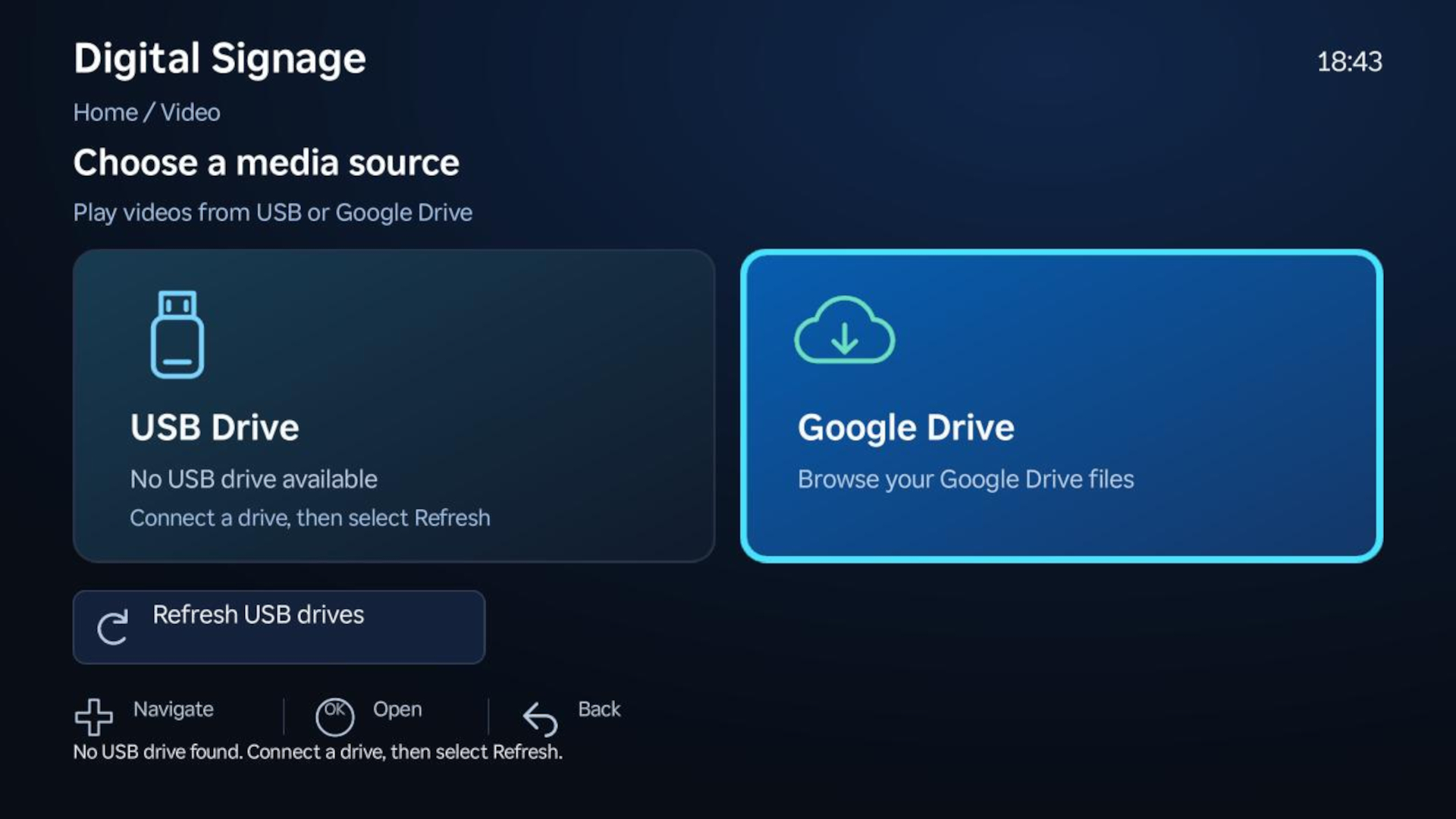
Seleção de fonte de mídia para unidades USB e Google Drive

USB: Copie sua mídia para uma unidade USB e conecte-a a um modelo Roku com uma porta de mídia USB compatível. Escolha o tipo de mídia, selecione a unidade e abra um arquivo ou pasta. Se você conectar a unidade com o aplicativo aberto, selecione Atualizar. Os sistemas de arquivos e codecs de vídeo suportados dependem do seu modelo Roku.

Google Drive: Crie uma pasta chamada PevacDigitalSignage no seu Google Drive e envie suas mídias. Selecione o Google Drive no aplicativo e siga as instruções de pareamento na tela para autorizar o acesso. Você pode organizar o conteúdo em subpastas ou colocar os arquivos diretamente na pasta PevacDigitalSignage.

O navegador mostra as pastas primeiro, seguidas pelos arquivos suportados para o tipo de mídia selecionado. Abra um arquivo para ver seus detalhes, reproduzi-lo imediatamente ou adicioná-lo a uma lista de reprodução. A reprodução pelo Google Drive requer conexão com a internet.

Assistir vídeo tutorial: Conectar USB ou Google Drive

Criar e Gerenciar Listas de Reprodução

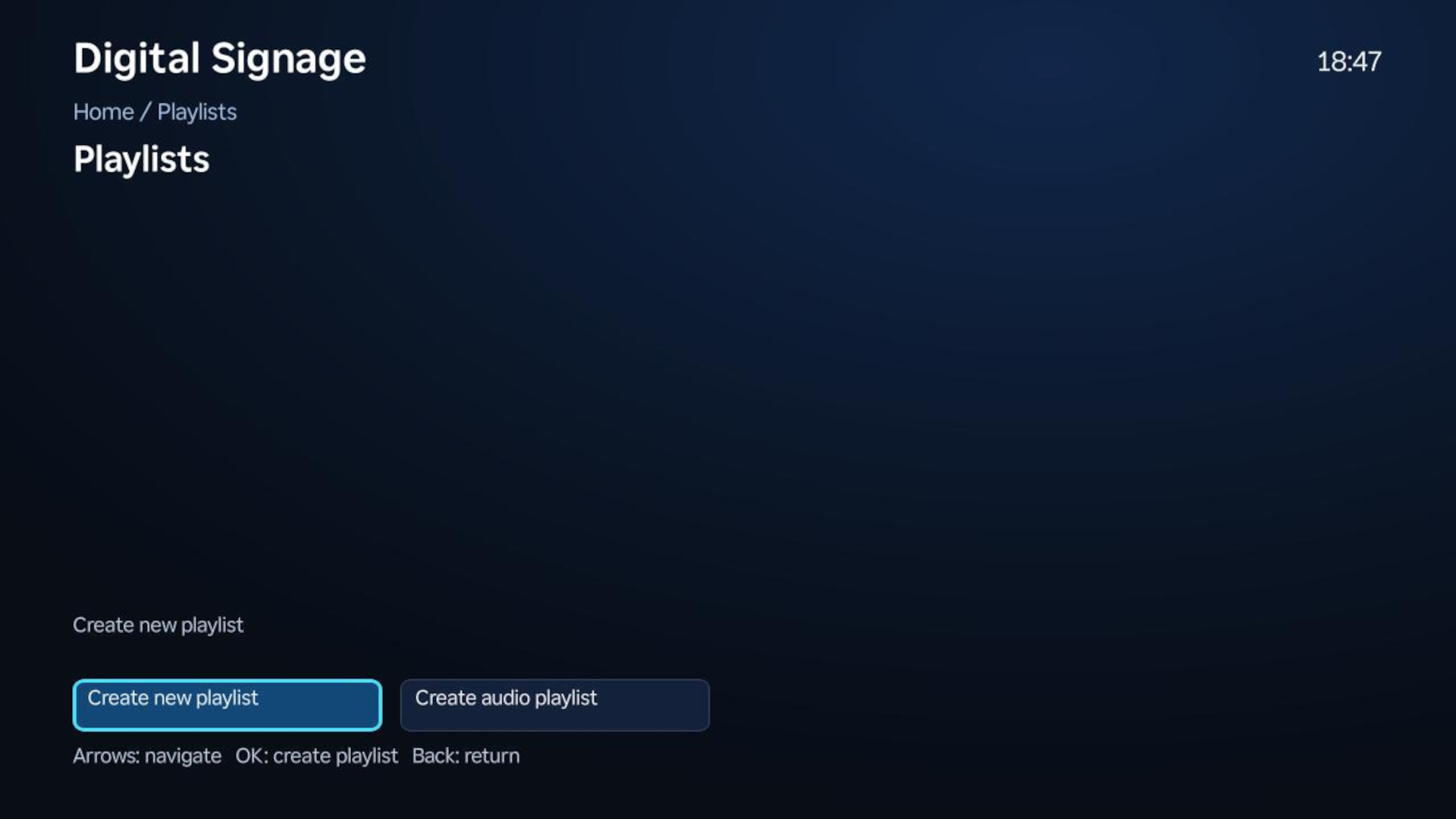
Listas de reprodução salvas e seus itens de mídia no Sinalização Digital Pevac

Monte uma lista de reprodução visual usando vídeos e imagens, ou crie uma lista de áudio separada para músicas e avisos. Uma lista de reprodução pode referenciar mídias tanto do USB quanto do Google Drive, permitindo combinar fontes em uma única apresentação.

Abra um arquivo, escolha Adicionar à lista de reprodução e selecione uma lista existente ou crie uma nova com nome próprio. Em Listas de reprodução, selecione um item para iniciar a reprodução a partir dali; a sequência continua em ordem e entra em loop.

Pressione * para abrir as opções da lista de reprodução. Reordene ou remova itens, renomeie listas, ajuste a duração das imagens, escolha Ajustar ou Preencher para imagens individuais e silencie vídeos específicos. As configurações da lista são salvas no Roku; a mídia permanece na fonte original.

Assistir vídeo tutorial: Criar e Gerenciar Listas de Reprodução

Adicionar Música de Fundo

Crie uma lista de áudio, abra uma lista de reprodução visual e pressione * → Música de fundo para associá-la. A música toca enquanto as imagens são exibidas, pausa durante a reprodução de vídeos e retoma quando a apresentação volta para as imagens. Você também pode reproduzir listas de áudio separadamente.

Assistir vídeo tutorial: Adicionar Música de Fundo

Agendar Conteúdo

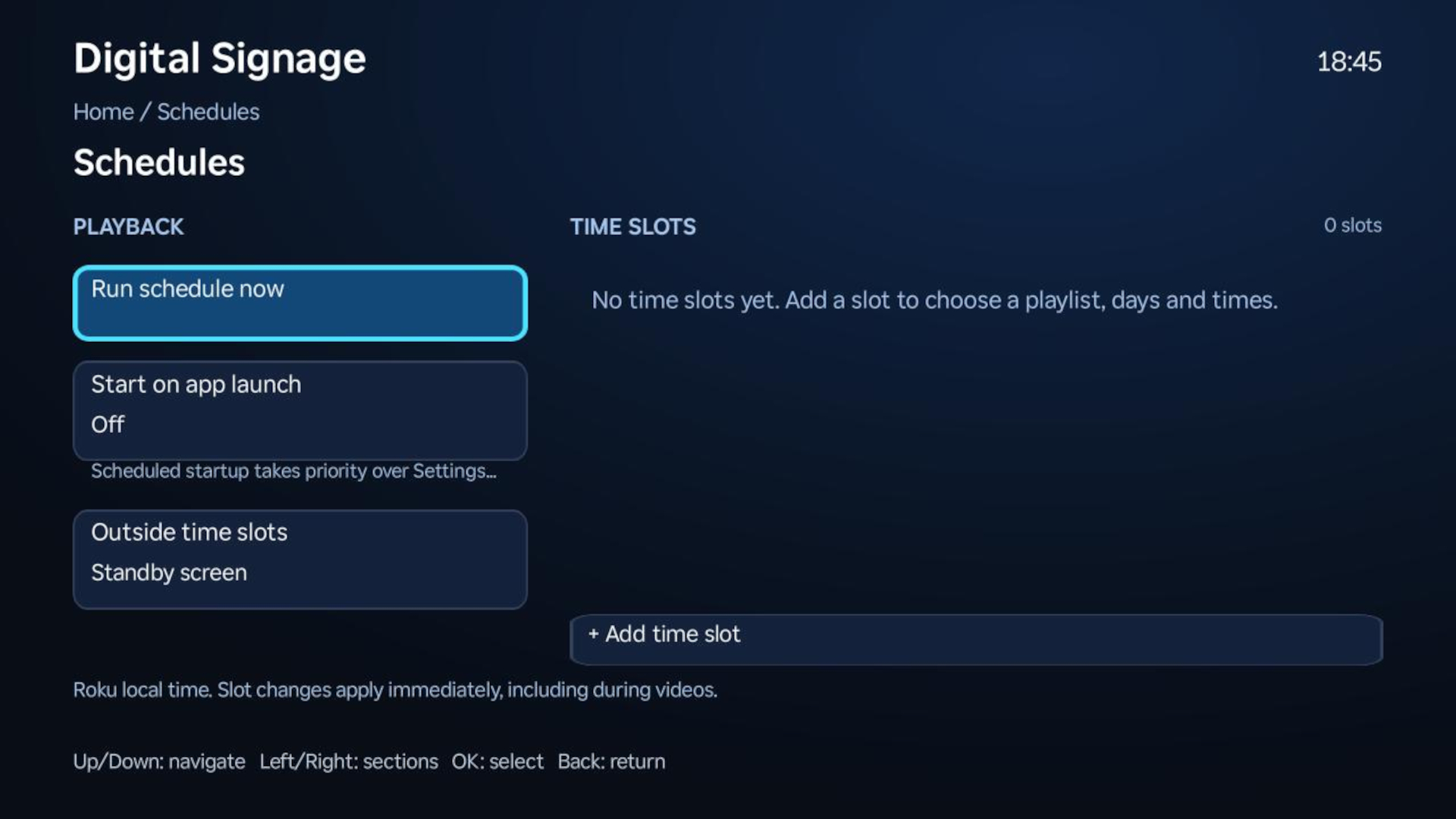
Visão geral da programação semanal com controles de reprodução e intervalos de tempo

Alterne listas de reprodução automaticamente ao longo da semana — por exemplo, um cardápio matinal, promoções à tarde e uma apresentação noturna. Abra Agendamentos para associar listas de reprodução a dias e horários recorrentes, usando o fuso horário local do seu Roku.

Selecione Executar agendamento agora para iniciar a programação ou ative Iniciar ao abrir o aplicativo para iniciá-la sempre que abrir o Pevac Digital Signage. Em Fora dos horários agendados, escolha uma lista de contingência ou a tela de descanso.

O agendamento funciona com o aplicativo aberto. Ele não liga a TV nem abre o aplicativo quando o Roku é ligado. Pressione Voltar durante a reprodução agendada para parar o agendamento e retornar ao aplicativo.

Assistir vídeo tutorial: Agendar Conteúdo

Criar um Intervalo de Tempo

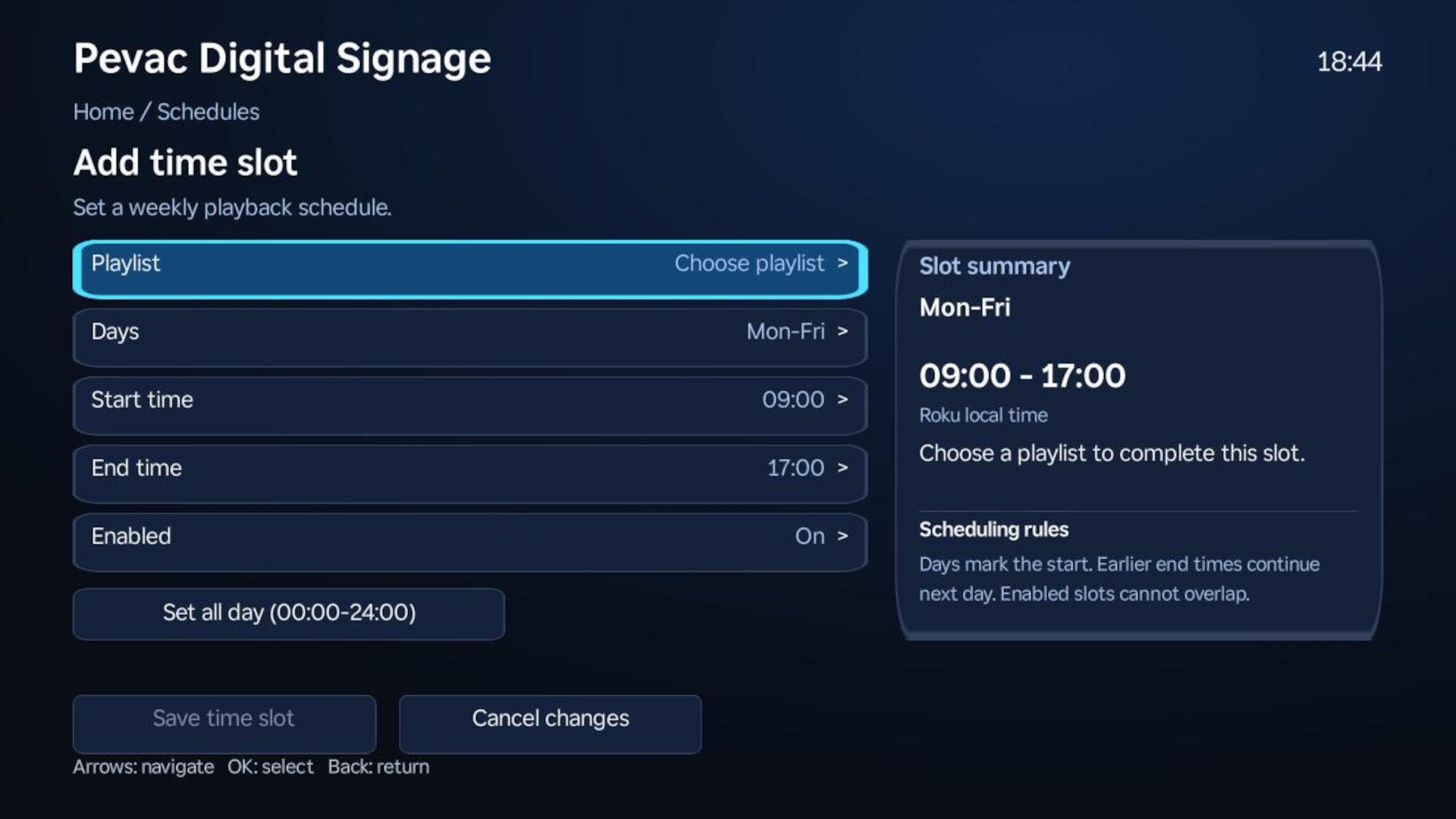
Editor de intervalo de tempo com lista de reprodução, dias, horário de início e término

Selecione Adicionar intervalo de tempo, escolha uma lista de reprodução visual ou de áudio e defina os dias, horário de início e término. Use Definir dia todo para uma apresentação de dia inteiro, depois selecione Salvar intervalo de tempo para aplicar.

Os intervalos podem ultrapassar a meia-noite. Escolha o dia em que o intervalo começa; a reprodução continua no dia seguinte até o horário de término. Intervalos habilitados não podem se sobrepor, ajudando a manter uma programação de reprodução clara.

Assistir vídeo tutorial: Criar um Intervalo de Tempo

Definir Horários de Início e Término

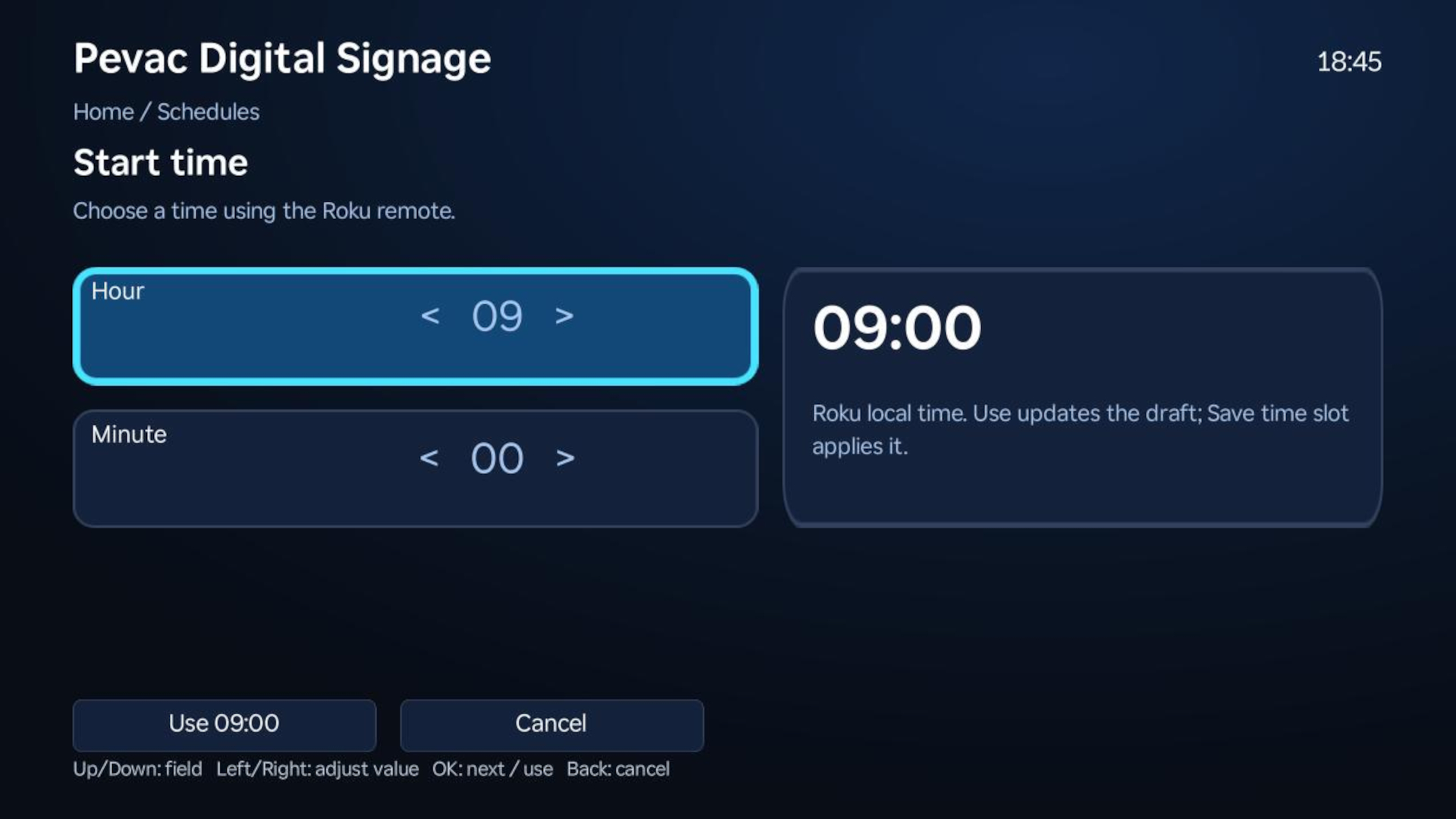
Seletor de horário para um slot de agendamento

Use Cima/Baixo para navegar entre a hora, o minuto e os botões de ação. Use Esquerda/Direita para ajustar o valor selecionado e confirme o horário exibido na tela. Selecione Cancelar ou pressione Voltar para sair sem aplicar a alteração. Salve o intervalo de tempo após editar seus horários.

Assistir vídeo tutorial: Definir Horários de Início e Término

Escolher Dias Recorrentes

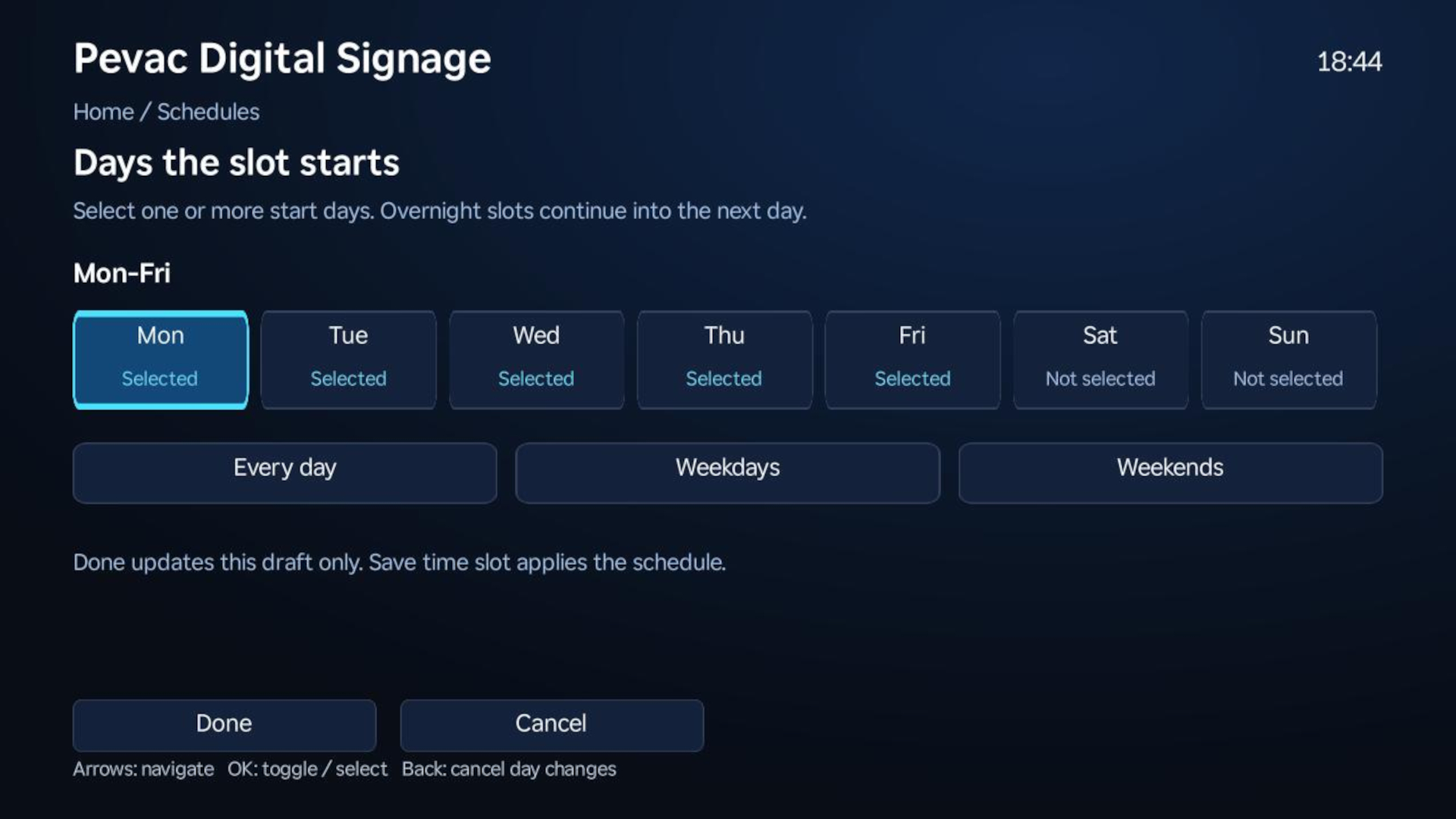
Seletor de dias da semana com dias individuais e predefinições de dias recorrentes

Selecione os dias individualmente com OK, ou use Todos os dias, Dias úteis ou Fins de semana. Escolha Concluído para aplicar a seleção ao seu rascunho e, em seguida, salve o intervalo de tempo. Esses padrões semanais são ideais para horários de funcionamento regulares, grades horárias escolares e avisos recorrentes.

Assistir vídeo tutorial: Escolher Dias Recorrentes

Controlar Exibição de Imagens

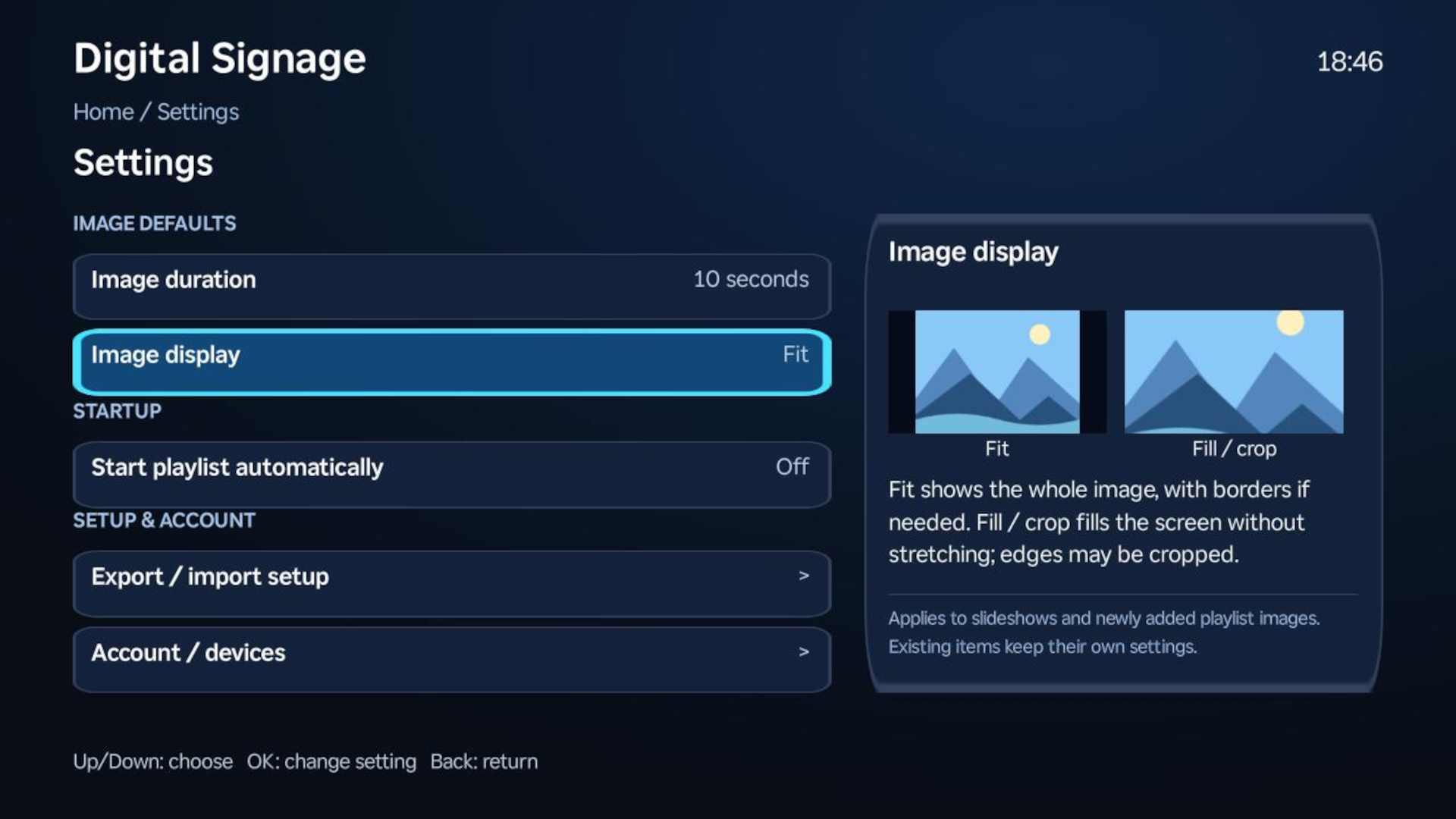
Configurações do aplicativo para exibição de imagens, inicialização, transferência de configuração e acesso à conta

Em Configurações, escolha a duração padrão e o modo de exibição das imagens. Ajustar mostra a imagem inteira e pode deixar bordas. Preencher preenche a tela cortando as bordas sem esticar a imagem.

Ao visualizar fotos pelo navegador, pressione * para alternar entre Ajustar e Preencher nessa sessão de visualização. Seus padrões salvos permanecem inalterados. As imagens de listas de reprodução existentes mantêm suas configurações individuais de duração e exibição.

Assistir vídeo tutorial: Controlar Exibição de Imagens

Iniciar Reprodução Automaticamente

Para uma apresentação contínua sem cronograma, abra Configurações → Iniciar lista de reprodução automaticamente e escolha uma lista visual ou de áudio. Na próxima vez que o aplicativo abrir, a reprodução começará após uma breve contagem regressiva; pressione Voltar para cancelar e navegar normalmente.

Se a opção Iniciar ao abrir o aplicativo estiver ativada para um agendamento, o agendamento terá prioridade sobre a lista de inicialização.

Exportar e Importar Configuração

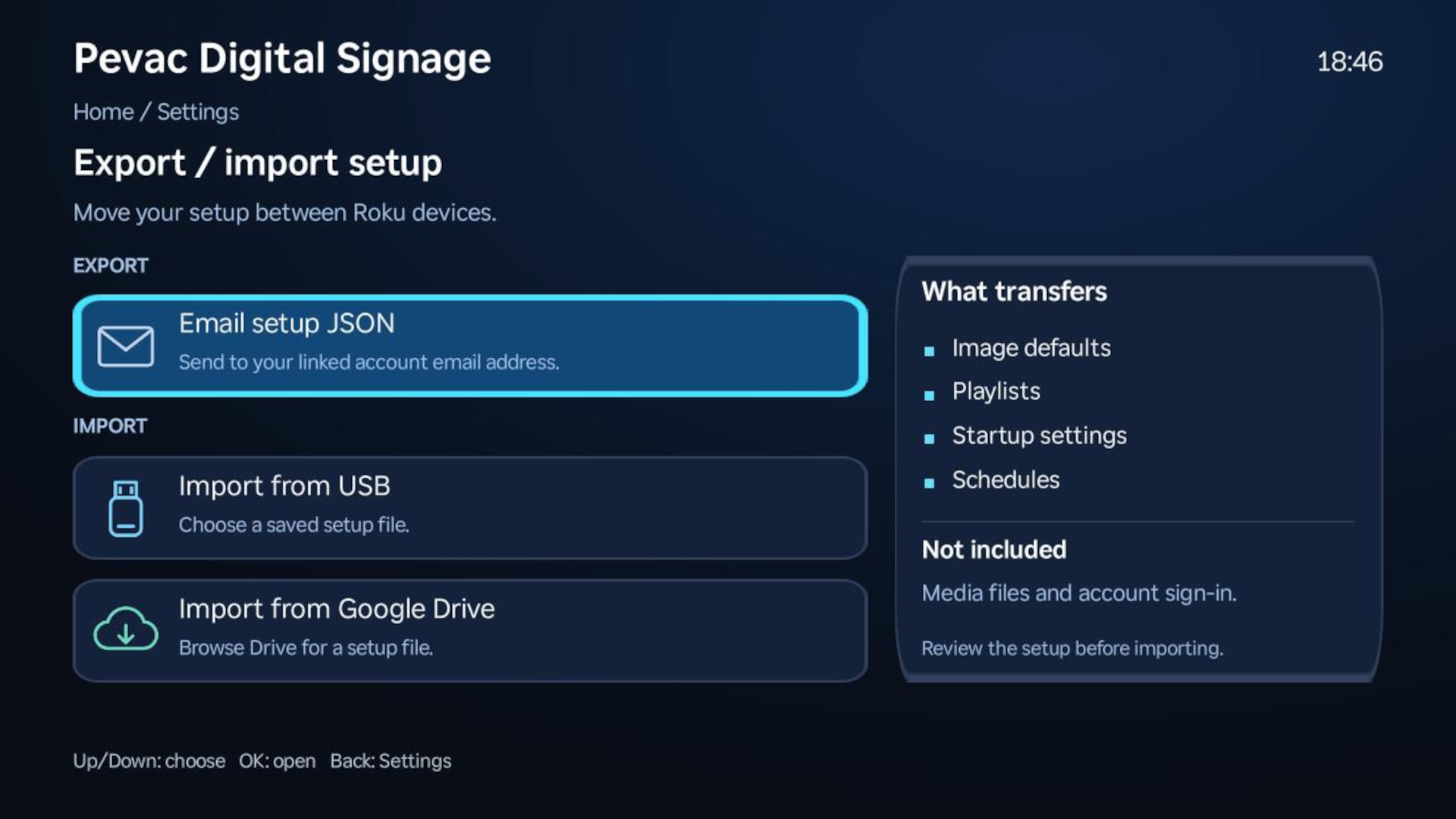
Tela de transferência de configuração com exportação por e-mail e importação por USB ou Google Drive

Reutilize uma configuração pronta em outro Roku através de Configurações → Exportar / importar configuração. A exportação envia um arquivo de configuração para o e-mail da sua conta, incluindo listas de reprodução, agendamentos, preferências de imagem e opções de inicialização.

Salve o anexo em um USB ou envie-o para o Google Drive e importe-o no Roku de destino. Revise a prévia antes de confirmar: a importação substitui a configuração atual daquele dispositivo em vez de mesclá-la.

Arquivos de mídia, logins de conta e assinaturas não são transferidos. Disponibilize os arquivos USB referenciados ou conecte o Roku de destino à conta do Google que possui acesso a eles. Cada dispositivo mantém sua própria configuração; edições posteriores não são enviadas automaticamente para outros visores.

Assistir vídeo tutorial: Exportar e Importar Configuração

Gerenciar Conta e Dispositivos

Abra Configurações → Conta / dispositivos para ver os dispositivos registrados e sua cota compartilhada de dispositivos. Você pode atualizar os detalhes da conta ou desconectar o Roku atual para liberar o espaço dele sem desconectar seus outros dispositivos.

Escolha Reconectar conta do Google para reconectar o Google Drive mantendo seu login e assinatura do Pevac. A conexão com o Google é compartilhada em toda a conta. Após o pareamento, reinicie o aplicativo em seus outros Rokus para que eles assumam a conexão atualizada. Se vincular uma conta do Google diferente, verifique se suas listas de reprodução ainda referenciam arquivos acessíveis.

Assistir vídeo tutorial: Gerenciar Conta e Dispositivos

Escolher Assinatura

Em Configurações → Assinatura, confira as categorias de dispositivos disponíveis, as opções de cobrança mensal ou anual e os preços fornecidos pelo Roku. Conclua as compras através do sistema nativo de pagamento do Roku Pay. As opções disponíveis podem variar de acordo com a categoria.

Seu plano determina quantos dispositivos Roku podem ser registrados na conta compartilhada. Ao alterar de plano, verifique a cota de dispositivos e a data de vigência exibida; um rebaixamento agendado não reduz sua cota antes de entrar em vigor.

Assistir vídeo tutorial: Escolher Assinatura

Usar o Aplicativo no seu Idioma

O Sinalização Digital Pevac acompanha o idioma do sistema do seu Roku, com suporte para inglês dos EUA e Reino Unido, alemão, francês canadense, espanhol da Espanha e do México, e português do Brasil. Altere o idioma nas configurações do Roku e reabra o aplicativo para utilizá-lo. Os nomes dos seus arquivos e listas de reprodução permanecem como você os digitou.

Assistir vídeo tutorial: Usar o Aplicativo no seu Idioma

Dispositivos Roku

Dispositivos Compatíveis

  • Roku Express
  • Roku Express 4K+
  • Roku Streaming Stick 4K
  • Roku Streaming Stick 4K+
  • Roku Ultra LT
  • Roku Ultra
  • Roku Streambar
  • Roku Streambar Pro
  • TV Roku Série Select
  • TV Roku Série Plus
  • TV Roku Série Pro
  • TCL Roku TV
  • Hisense Roku TV
  • Insignia Roku TV
  • Sharp Roku TV
  • Philips Roku TV
  • Element Roku TV
  • Westinghouse Roku TV
  • Onn. Roku TV
  • RCA Roku TV
  • JVC Roku TV

Roku Channel Store

Assinaturas

As assinaturas são gerenciadas através da Roku Channel Store. Atualize ou rebaixe o seu plano de assinatura a qualquer momento. Precisa de mais dispositivos? Por favor, entre em contato conosco para organizar pacotes personalizados.

1 dispositivo Teste gratuito de 30 dias R$ 21,99/mês
2 dispositivos Teste gratuito de 30 dias R$ 23,99/mês
5 dispositivos Teste gratuito de 30 dias R$ 30,99/mês
10 dispositivos Teste gratuito de 30 dias R$ 39,9/mês
1 dispositivo Teste gratuito de 30 dias R$ 44,99/ano
2 dispositivos Teste gratuito de 30 dias R$ 64,99/ano
5 dispositivos Teste gratuito de 30 dias R$ 157,99/ano
10 dispositivos Teste gratuito de 30 dias R$ 337,99/ano

Antes de Começar

Perguntas Frequentes

Eu preciso de uma conta do Google para usar o Sinalização Digital Pevac?

Não. O Google Drive é opcional. Você pode reproduzir mídias compatíveis de uma unidade USB em um dispositivo Roku com uma porta USB compatível. O uso do Google Drive exige o vínculo da sua conta do Google e conexão com a internet. Ambas as fontes exigem login no aplicativo e uma assinatura válida. Consulte Conectar USB ou Google Drive.

Onde devo colocar os meus arquivos do Google Drive?

Coloque vídeos, fotos e áudios compatíveis na pasta PevacDigitalSignage no seu Google Drive vinculado. Os arquivos podem ficar na raiz dessa pasta ou em subpastas. O aplicativo lista as pastas primeiro, seguidas pelos arquivos para o tipo de mídia selecionado.

Posso agendar conteúdos e iniciar a reprodução automaticamente?

Sim. Crie agendamentos semanais com dias e intervalos de tempo selecionados, usando a hora local do seu Roku. Você também pode escolher uma lista de reprodução de inicialização que começa após uma breve contagem regressiva quando você abre o aplicativo. Esses recursos não ligam a TV nem abrem o aplicativo a partir da tela inicial do Roku. Consulte Agendamentos e Reprodução de Inicialização.

Posso usar a mesma configuração em outro Roku?

Sim. Exporte suas listas de reprodução, agendamentos e configurações suportadas e, em seguida, importe essa configuração em outro Roku. Esta é uma transferência manual, e não uma publicação remota em tempo real. Arquivos de mídia, logins e assinaturas não estão inclusos; o dispositivo receptor deve ter acesso à mídia necessária. Consulte Importar e Exportar.

Quantas telas posso usar e há um teste gratuito?

Sua assinatura determina o número de dispositivos Roku registrados na sua conta compartilhada. Os planos elegíveis oferecem um teste gratuito de 30 dias pelo Roku Pay. Revise as categorias de dispositivos disponíveis, opções de cobrança e termos atuais no aplicativo antes de finalizar a compra. Consulte Escolher Assinatura.

Posso exibir fotos na vertical e reproduzir música de fundo?

Sim. A opção Ajustar exibe a foto inteira sem distorcer; Preencher corta a imagem para cobrir a tela. Você também pode reproduzir uma lista de reprodução de áudio de fundo durante as fotos. A música de fundo é pausada durante os vídeos e retomada quando as fotos retornam. Consulte Configurações de Exibição e Música de Fundo.

Como ligar ou controlar remotamente um dispositivo Roku?

Para ligar ou controlar remotamente um dispositivo Roku usando comandos do Protocolo de Controle Externo (ECP) ou o aplicativo móvel do Roku, o dispositivo deve estar na mesma sub-rede de rede local e ativo, pois o Roku não oferece suporte a Wake-on-LAN (WoL) pela internet, e a comunicação do ECP/aplicativo depende da descoberta de rede local (SSDP/multicast na porta 8060). Se o Roku estiver em um estado de economia de energia/desligado ou totalmente desconectado da rede local, o encaminhamento de porta ou uma VPN padrão isolada não conseguirá "ligá-lo" a partir de um estado frio, a menos que sejam utilizadas soluções alternativas de hardware específicas.

Por que o Encaminhamento de Porta Padrão ou VPN Não É Suficiente

  • Descoberta Apenas Local: O aplicativo móvel do Roku e o ECP (porta 8060) dependem de tráfego de broadcast/multicast local (239.255.255.250:1900) para encontrar o dispositivo. Simplesmente encaminhar a porta 8060 no seu roteador para o IP privado do Roku geralmente falha porque as cargas úteis do ECP e os handshakes do aplicativo esperam uma conexão direta de camada 2/3 local.
  • Limitações de VPN: Um servidor VPN padrão (como OpenVPN ou WireGuard hospedado em um roteador) coloca seu telefone remoto na sua rede doméstica, o que permite enviar comandos ECP se o Roku já estiver ligado. No entanto, ele não consegue ativar um Roku a partir de um estado desligado/modo de suspensão profunda, pois os dispositivos Roku não ficam escutando por um pacote mágico ou sinal de ativação pela rede quando estão desligados.
  • Estado de Energia: Os sticks e caixas de streaming Roku entram em um modo de suspensão de baixo consumo de energia em vez de desligar completamente, mas se a TV ou o Roku perder energia ou entrar em um modo ecológico profundo, os serviços de redeparam de responder.

Como Obter o Controle Remoto (As Soluções Alternativas)

Usar um Servidor VPN em Casa (Para Controle Após Estar Ligado)

Se o seu principal problema é acessar o Roku de fora de casa quando ele já está desperto:

      Configure um Servidor VPN no seu roteador doméstico (como WireGuard ou OpenVPN em um roteador compatível como OpenWrt, Asus ou gl.iNet).
      Conecte seu telefone remoto à VPN da sua casa.
      Uma vez conectado, seu telefone age como se estivesse conectado ao Wi-Fi de sua casa, permitindo abrir o aplicativo Roku ou enviar comandos HTTP POST/GET do ECP para http://<roku-local-ip>:8060/....

Tomada Inteligente / CEC para "Ligar" – O melhor para players de streaming Roku

Para realmente reiniciar a energia ou ligar um Roku/TV remotamente a partir de um estado desligado:

      Conecte o Roku (e/ou a TV em que ele está conectado) a uma tomada inteligente (como Tapo, Kasa ou um hub doméstico inteligente como o Home Assistant).
      Desligar e ligar a energia da tomada inteligente força o desligamento completo do Roku e o reinicia.
      Nota: Cortar a energia completamente força uma inicialização a frio, o que pode levar um ou dois minutos até que ele se reconecte ao Wi-Fi e fique acessível via ECP ou pelo aplicativo.

Ponte de Automação Residencial Sempre Ativa (Home Assistant)

      Execute um hub inteligente local, como o Home Assistant, em um dispositivo sempre ativo em casa (como um Raspberry Pi ou mini-PC).
      Conecte o Home Assistant ao seu método de acesso remoto (Home Assistant Cloud / Nabu Casa ou um proxy reverso).
      O Home Assistant pode se integrar ao Roku via ECP e pode acionar tomadas inteligentes ou comandos HDMI-CEC se o hardware estiver pareado.
Varejo e Comercial
Cardápios Digitais
Comunicação Corporativa
Escolas e Faculdades
Setor de Saúde
Transporte
Bancos e Finanças
Indústria do Entretenimento
Hospedagem

Roku Channel Store

Atualizações

  • Recursos de segurança atualizados e correções de bugs.
  • Publicado na loja - Versão 1.0
  • Novos recursos adicionados - Listas de reprodução, agendamentos, exportação/importação e suporte a USB/Google Drive
  • Certificado CASA Nível 3 - Aprovado em junho de 2026.